


Cập nhật (Ngày 1 tháng 10 năm 2026): Bài viết này đã được cập nhật…
Cách thu hồi email đã gửi trên Gmail nhanh chóng và dễ dàng
Trong quá trình làm việc, việc lỡ tay nhấn nút gửi một bức email chưa hoàn thiện, quên đính kèm tệp tin quan trọng hoặc gửi sai địa chỉ người nhận là sự cố mà bất kỳ ai cũng từng gặp phải. Những sai sót nhỏ này đôi khi có thể gây ảnh hưởng trực tiếp đến uy tín cá nhân và hình ảnh của toàn doanh nghiệp.
Liệu có thu hồi được email đã gửi không? Là câu hỏi mà người dùng thường xuyên hỏi. Câu trả lời là hoàn toàn có thể. Google Mail cung cấp tính năng hủy gửi thư cho phép bạn rút lại email trong một khoảng thời gian ngắn ngay sau khi bấm gửi. Hãy cùng Gimasys hướng dẫn chi tiết cách thu hồi email trên Gmail bằng cả máy tính và điện thoại, đồng thời chia sẻ các thiết lập tối ưu giúp bạn làm chủ hòm thư doanh nghiệp một cách hiệu quả nhất.
Cách thu hồi Gmail trên máy tính đơn giản và chuẩn xác
Khi sử dụng Gmail trên trình duyệt web máy tính, thao tác thu hồi email diễn ra rất nhanh chóng. Tuy nhiên, bạn cần phải thực hiện phản xạ ngay lập tức vì khoảng thời gian cho phép hủy gửi mặc định thường diễn ra rất ngắn.
Thao tác thu hồi email ngay sau khi gửi
Ngay sau khi bạn nhấn nút “Gửi” ở góc dưới màn hình soạn thư, hệ thống sẽ lập tức hiển thị một thông báo nhỏ ở góc dưới bên trái màn hình:
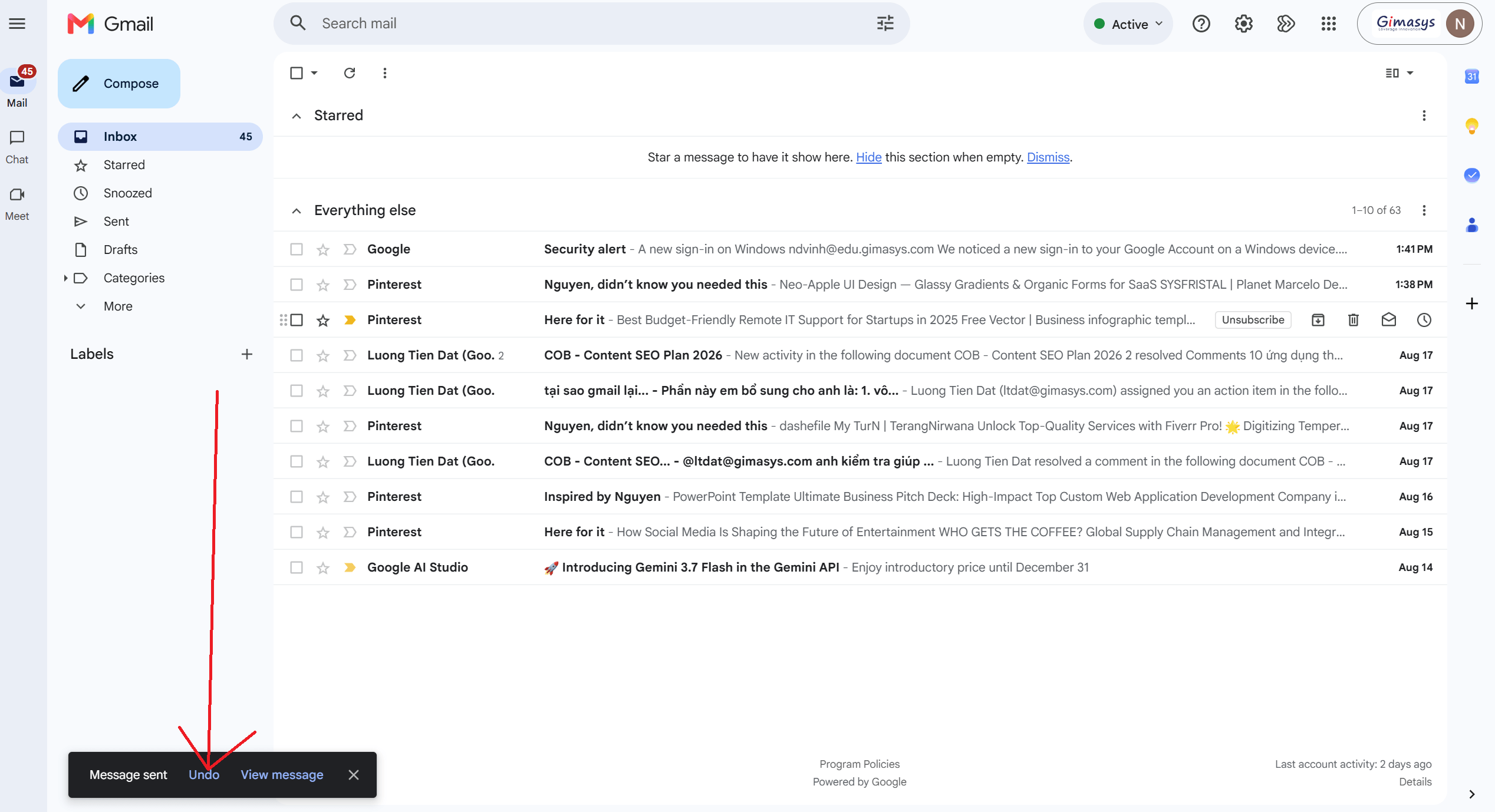
- Quan sát góc dưới bên trái giao diện Gmail, bạn sẽ thấy thông báo “Đã gửi thư” đi kèm hai lựa chọn là “Hủy” hoặc “Xem thư”.
- Hãy nhấp chuột vào nút “Hủy” ngay lập tức.
- Hệ thống sẽ ngay lập tức dừng quá trình chuyển thư, thu hồi lại email và mở lại giao diện soạn thảo ban đầu để bạn chỉnh sửa hoặc bổ sung thông tin.
Cài đặt kéo dài thời gian thu hồi thư trong Gmail
Theo cài đặt mặc định của Google, thời gian cho phép nhấn nút “Hủy” chỉ kéo dài trong khoảng 5 giây. Khoảng thời gian này thường quá ngắn khiến nhiều người không kịp xử lý khi phát hiện ra sai sót. Để chủ động hơn, bạn nên điều chỉnh tăng khoảng thời gian cho phép thu hồi email lên mức tối đa là 30 giây.
Các bước thiết lập tăng thời gian hủy gửi thư trên máy tính:
Truy cập vào tài khoản Gmail trên trình duyệt máy tính.
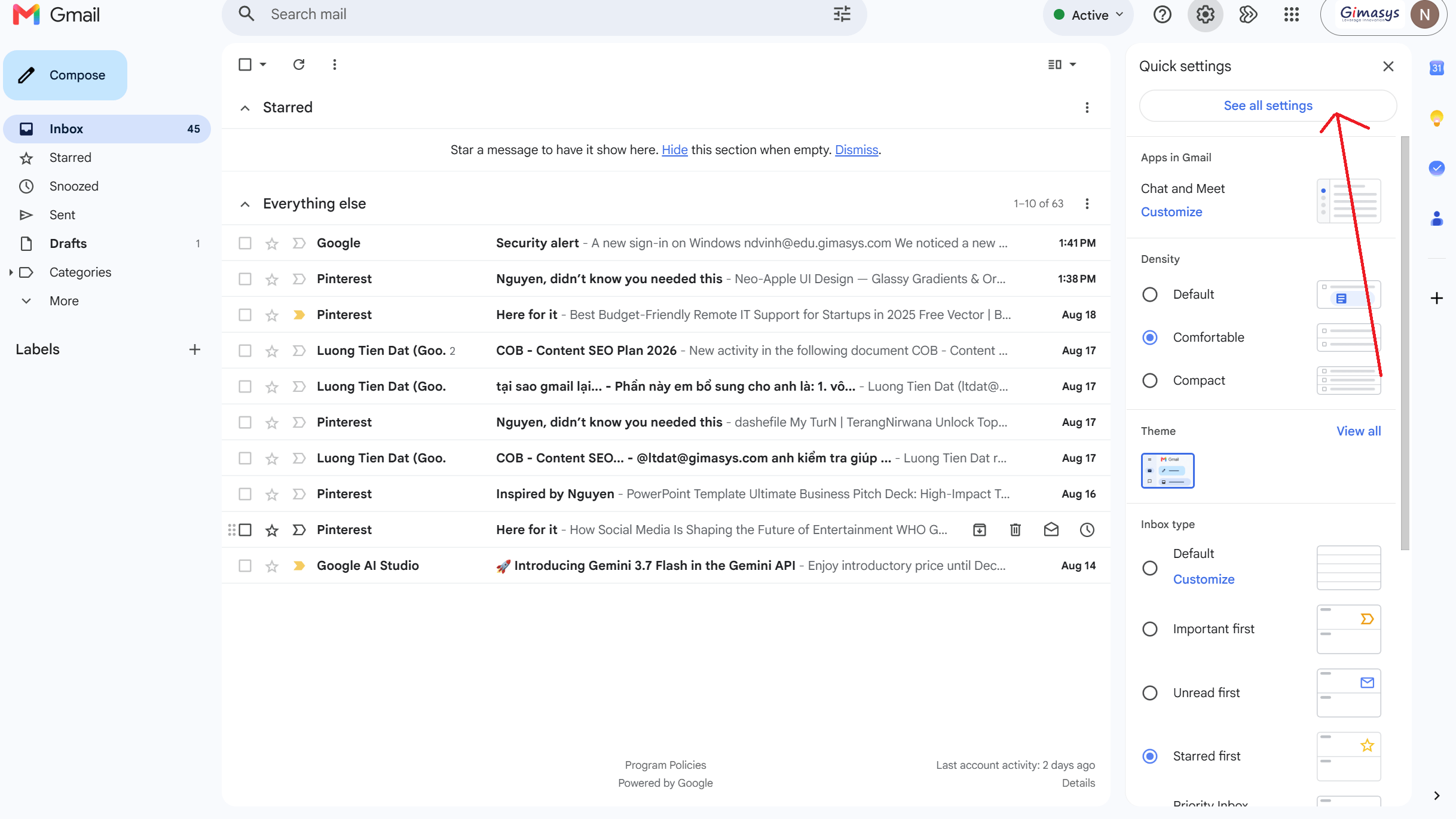
Nhấp vào biểu tượng Cài đặt (hình bánh răng) ở góc trên bên phải màn hình, sau đó chọn “Xem tất cả chế độ cài đặt”.
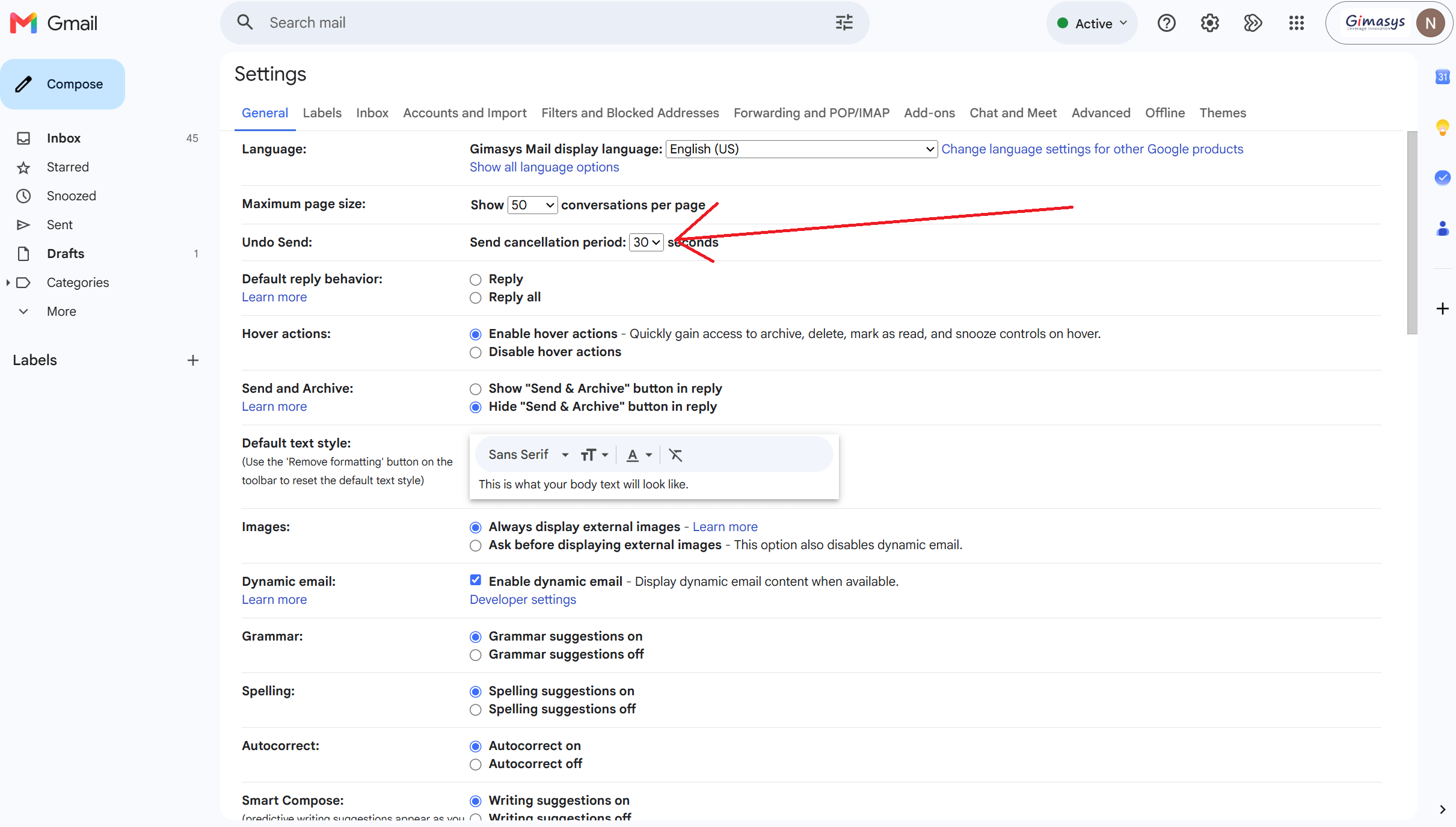
Tại thẻ “Chung”, bạn tìm đến mục “Hủy gửi”.
Ở phần “Khoảng thời gian hủy gửi”, nhấp vào menu thả xuống và thay đổi từ 5 giây thành các tùy chọn 10, 20 hoặc 30 giây tùy theo nhu cầu.
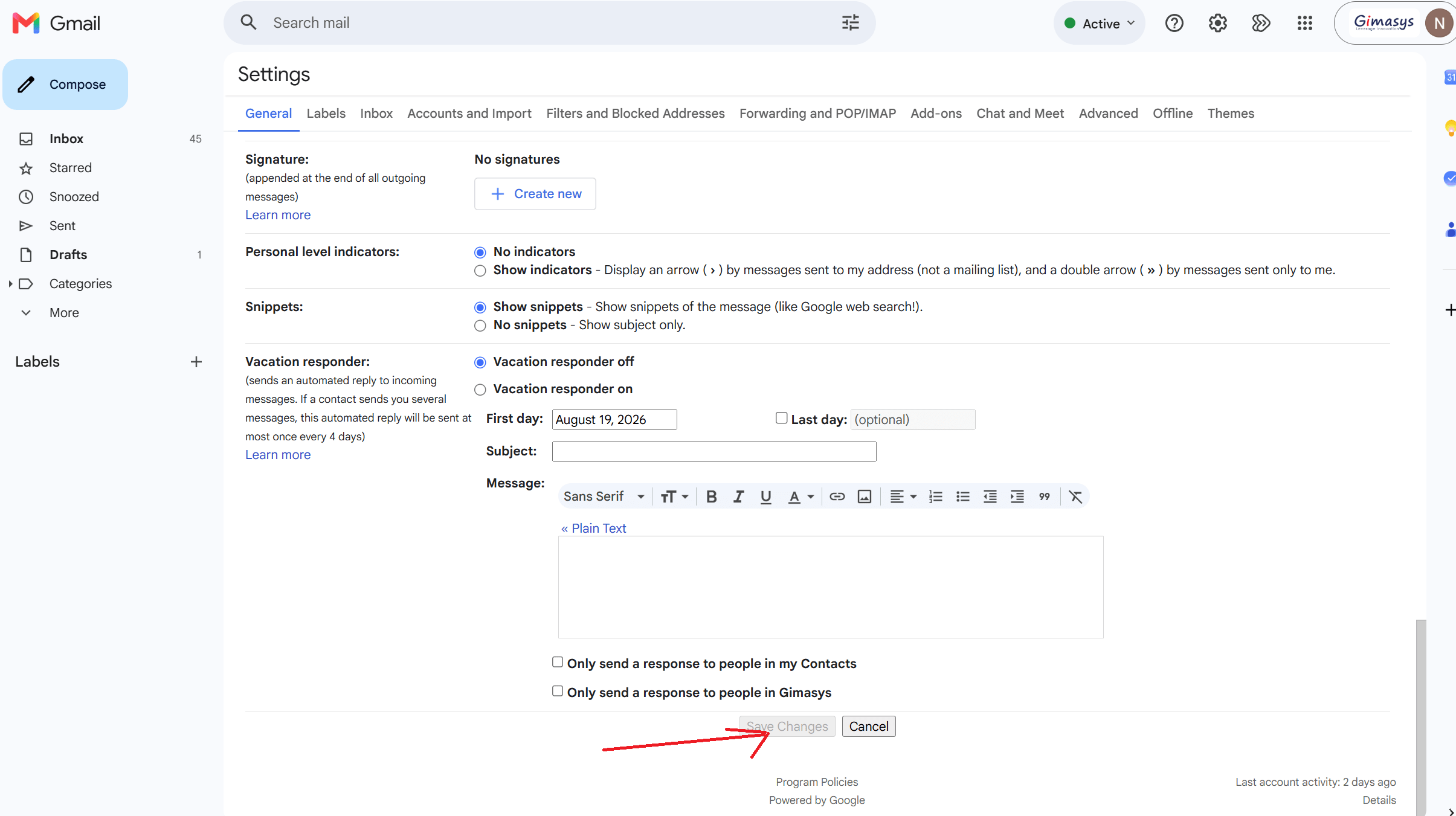
 Kéo xuống dưới cùng của trang và nhấp vào nút “Lưu thay đổi” để hoàn tất.
Sau khi đã lưu cài đặt, mỗi khi gửi thư, bảng thông báo hủy gửi sẽ xuất hiện ở góc màn hình và giữ nguyên trong đúng số giây bạn đã chọn, giúp bạn có thêm thời gian để cân nhắc và rút lại thư nếu cần.
Cách thu hồi email đã gửi trên điện thoại (Android, iPhone và iPad)
Hiện nay, việc xử lý công việc và gửi email trên các thiết bị di động như điện thoại thông minh hay máy tính bảng đã trở thành thói quen thường nhật của nhân sự văn phòng. Thao tác thu hồi thư trên ứng dụng di động Gmail cũng được thiết kế đơn giản và đồng nhất trên cả hai hệ điều hành Android và iOS.
Quy trình hủy gửi thư trên ứng dụng Gmail di động
Tương tự như giao diện máy tính, ngay sau khi bạn bấm vào biểu tượng hình mũi tên để gửi thư trên điện thoại:
- Ở phía dưới cùng của màn hình di động sẽ xuất hiện một thanh thông báo màu đen với nội dung “Đã gửi” cùng tùy chọn “Hủy”.
- Bạn cần nhấn ngay vào nút “Hủy” bên phải thanh thông báo đó.
- Bức thư sẽ lập tức được rút lại và quay trở về giao diện soạn thảo thư nháp, cho phép bạn tiếp tục chỉnh sửa văn bản hoặc kiểm tra lại danh sách người nhận.
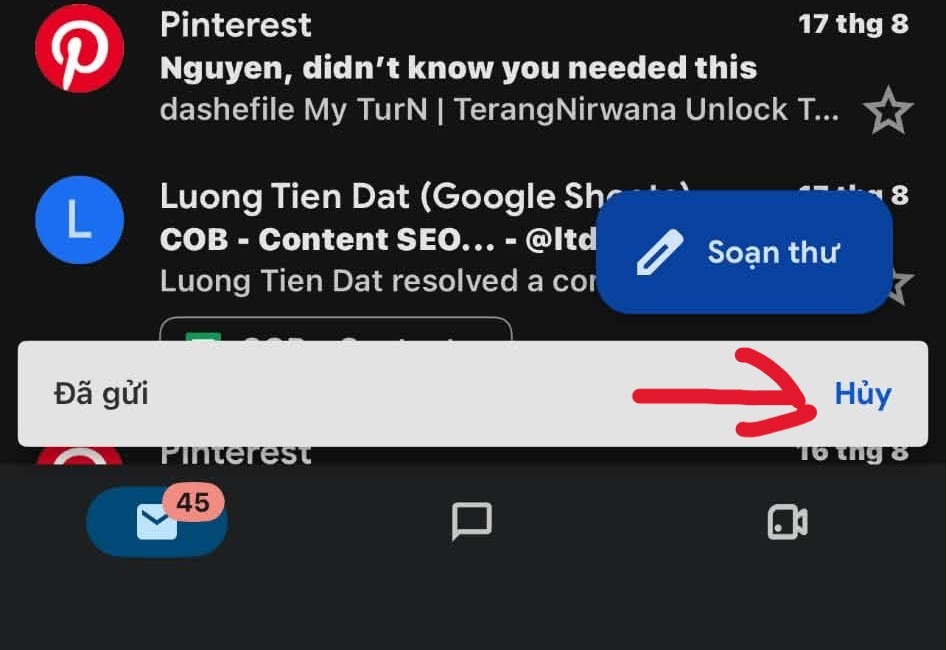
Lưu ý quan trọng: Trên ứng dụng di động, thanh thông báo hủy gửi thư chỉ biến mất sau một vài giây ngắn. Do đó, bạn cần chú ý quan sát màn hình ngay sau khi gửi đi. Nếu thanh thông báo này biến mất, thư của bạn đã chính thức nằm trong hòm thư đến của người nhận và không thể thu hồi được nữa.
Các mẹo và cách viết Gmail tối ưu cho công việc chuyên nghiệp
Việc thu hồi email chỉ là giải pháp xử lý tình huống khẩn cấp. Để hạn chế tối đa rủi ro phải thu hồi thư và xây dựng phong cách làm việc chỉn chu, việc nắm vững các quy tắc chuẩn mực khi soạn thảo Gmail là điều vô cùng cần thiết đối với mỗi cá nhân trong doanh nghiệp.
1. Phân biệt và sử dụng đúng các trường người nhận (To, Cc, Bcc)
Một trong những lỗi phổ biến nhất khi gửi email công việc là nhầm lẫn giữa các trường nhận thư, gây rò rỉ thông tin hoặc làm phiền đến những người không liên quan.
- Trường “Tới” (To): Dùng để điền địa chỉ email của những người nhận chính. Đây là những cá nhân trực tiếp liên quan đến nội dung thư và có trách nhiệm phản hồi hoặc thực hiện công việc được giao trong email.
- Trường “Cc” (Carbon Copy): Dùng để thêm người nhận cần theo dõi thông tin nhưng không bắt buộc phải thực hiện hành động hay phản hồi lại. Tất cả những người nằm trong danh sách email đều sẽ thấy địa chỉ của nhau.
- Trường “Bcc” (Blind Carbon Copy): Dùng để ẩn danh sách người nhận. Những người được thêm vào trường “Bcc” vẫn sẽ đọc được nội dung email và thấy danh sách ở trường “Tới” và “Cc”, nhưng những người khác sẽ không thể thấy địa chỉ email của họ. Tính năng này rất hữu ích khi bạn gửi thông báo chung cho nhiều khách hàng hoặc đối tác mà vẫn muốn bảo mật thông tin cá nhân của từng người.
2. Sử dụng ký tự thông minh để thêm người nhận trực tiếp
Trong quá trình soạn thảo văn bản ở khung nội dung, bạn có thể thêm nhanh người nhận mà không cần phải di chuột lên các thanh nhập địa chỉ ở trên.
Hãy gõ dấu “+” hoặc ký tự “@” liền kề với tên hoặc địa chỉ email của người liên hệ. Gmail sẽ tự động gợi ý danh sách danh bạ và thêm người đó vào mục người nhận của thư.
3. Gửi email hàng loạt chuẩn mực bằng nhóm liên hệ
Nếu công việc đòi hỏi bạn phải thường xuyên trao đổi với một nhóm nhân sự hoặc một phòng ban cố định, thay vì gõ thủ công từng địa chỉ email, hãy tạo danh sách nhóm trong Google Contacts. Sau đó, bạn chỉ cần nhập tên nhãn của nhóm đó vào trường “Tới”, hệ thống sẽ tự động thêm toàn bộ thành viên trong nhóm vào danh sách nhận.
4. Xử lý các sự cố thư bị trễ hoặc gửi không thành công
Nếu bạn đã bấm gửi nhưng đối tác thông báo chưa nhận được thư, hãy bình tĩnh kiểm tra theo các bước xử lý sự cố chuẩn hóa sau:
- Kiểm tra thư mục “Đã gửi” và “Thư nháp”: Nếu email vẫn nằm trong mục thư nháp, có thể tiến trình gửi đã bị gián đoạn. Nếu không thấy trong thư mục “Đã gửi”, có thể bạn đã lỡ tay xóa thư trước khi hoàn tất.
- Nhắc người nhận kiểm tra thư mục “Thư rác” (Spam): Trong một số trường hợp, bộ lọc an ninh của đối tác có thể đánh dấu lầm thư của bạn. Nếu tìm thấy thư trong thư mục này, hãy nhờ đối tác chọn “Không phải thư rác” hoặc thêm địa chỉ email của bạn vào danh bạ của họ.
- Kiểm tra kết nối mạng: Kết nối Wi-Fi hoặc dữ liệu di động chập chờn có thể khiến thư bị nghẽn trong hàng đợt gửi.
- Sử dụng trình duyệt hoặc ứng dụng Gmail chính thức: Nếu bạn đang dùng các phần mềm bên thứ ba như Apple Mail hay Outlook và gặp sự cố trễ thư, hãy thử đăng nhập trực tiếp trên trang web mail.google.com hoặc ứng dụng Gmail chính thức để gửi lại.
Đồng hành cùng Gimasys trong việc tối ưu hóa giải pháp làm việc số
Là Đối tác Chiến lược Cấp cao (Premier Partner) của Google Cloud và Google Workspace tại Việt Nam, Gimasys hỗ trợ giải quyết bài toán vận hành và an toàn thông tin của toàn bộ doanh nghiệp.
- Tư vấn giải pháp: Giúp doanh nghiệp làm chủ toàn bộ hệ thống tài khoản email nội bộ. Cài đặt linh hoạt các quy tắc phòng chống rò rỉ dữ liệu, tự động ngăn chặn việc gửi các tài liệu nhạy cảm hoặc thông tin nội bộ ra bên ngoài.
- Đào tạo và chuẩn hóa quy trình: Hỗ trợ đào tạo đội ngũ nhân sự nâng cao kỹ năng sử dụng hệ sinh thái Google Workspace. Tích hợp liền mạch Gmail với Google Meet, Google Drive, Google Calendar và Chatbot tự động, giúp nâng cao năng suất làm việc nhóm.
- Bảo mật hạ tầng chuyên sâu: Xây dựng hạ tầng quản lý an toàn thông tin nghiêm ngặt, đảm bảo toàn bộ dữ liệu trao đổi của doanh nghiệp luôn được bảo vệ ở cấp độ cao nhất theo tiêu chuẩn của Google Cloud.
Kết luận
Thao tác thu hồi email đã gửi trên Gmail là một tính năng vô cùng tiện lợi giúp bạn nhanh chóng khắc phục các sự cố phát sinh ngoài ý muốn. Bằng việc chủ động điều chỉnh thời gian hủy gửi lên mức tối đa 30 giây trên máy tính cũng như rèn luyện thói quen kiểm tra kỹ lưỡng danh sách người nhận và tệp đính kèm trước khi bấm gửi, bạn hoàn toàn có thể làm chủ hòm thư điện tử của mình một cách chuyên nghiệp.
Nếu doanh nghiệp của bạn đang tìm kiếm giải pháp nâng cao tính an toàn thông tin, chuẩn hóa quy trình giao tiếp nội bộ hoặc tối ưu hóa chi phí bản quyền Google Workspace, hãy liên hệ ngay với các chuyên gia tại Gimasys để nhận được sự tư vấn toàn diện nhất.
Bài viết liên quan