


Cập nhật (Ngày 1 tháng 10 năm 2026): Bài viết này đã được cập nhật…
Google Looker Studio: Giải pháp trực quan hóa dữ liệu cho doanh nghiệp
Dữ liệu từ xưa tới nay luôn luôn là một trong những tài sản chiến lược của doanh nghiệp, dẫn tới việc biến các số liệu thành thông tin có thể phân tích và đưa ra quyết định nhanh chóng chính là bài toán cấp thiết. Nhưng đối diện với các vấn đề hằng ngày như xử lý khối lượng lớn báo cáo từ nhiều nguồn khác nhau từ bảng tính, cơ sở dữ liệu hay hệ thống quản trị bán hàng không chỉ tốn thời gian mà còn dễ dẫn đến sai sót.
Sự ra đời của Google Looker Studio đã giải quyết triệt để rào cản này bằng cách cung cấp phương pháp trực quan hóa dữ liệu thông minh, linh hoạt và hoàn toàn miễn phí. Hãy cùng Gimasys đi sâu vào bản chất, cơ chế vận hành, các tính năng cốt lõi và hướng dẫn chi tiết cách khai thác tối đa sức mạnh của Google Looker Studio cho doanh nghiệp.
Google Looker Studio là gì?
Google Looker Studio là nền tảng chuyển hóa dữ liệu thành báo cáo trong môi trường đám mây mà google cung cấp. Nền tảng này giúp người dùng kết nối nhiều nguồn dữ liệu khác nhau, chuyển đổi các con số khô khan thành biểu đồ, bảng biểu tương tác và bảng điều khiển trực quan.
Khác với các công cụ bảng tính truyền thống như google sheets hay excel, Google Looker Studio cho phép dữ liệu tự động cập nhật theo thời gian thực. Điều này giúp các nhà quản lý theo dõi diễn biến hoạt động kinh doanh mà không cần tốn sức làm lại báo cáo mỗi tuần hay mỗi tháng.
Hướng dẫn đăng ký tài khoản
Việc tạo tài khoản và trải nghiệm Google Looker Studio diễn ra rất đơn giản:
- Bạn chỉ cần truy cập vào trang chủ chính thức tại địa chỉ lookerstudio.google.com.
- Sử dụng tài khoản google (hoặc tài khoản google workspace của doanh nghiệp) để đăng nhập.
- Xác nhận các điều khoản dịch vụ từ google và hoàn tất thiết lập hồ sơ ban đầu.
Ngay sau bước này, bạn đã có thể sử dụng Looker Studio để xây dựng báo cáo chuyên nghiệp mà không phải trả bất kỳ chi phí nào.
Cơ chế hoạt động của Google Looker Studio
Để sử dụng hiệu quả, người dùng cần nắm rõ luồng xử lý thông tin của Google Looker Studio. Về bản chất, công cụ này hoạt động như một cầu nối trung gian thông minh thông qua 3 mắt xích chính:
1. Kết nối nguồn dữ liệu (Data connection)
Google Looker Studio không lưu trữ dữ liệu gốc. Thay vào đó, công cụ kết nối trực tiếp đến các hệ thống chứa dữ liệu thông qua bộ trình kết nối (connectors). Khi dữ liệu ở nguồn gốc có sự thay đổi, thông tin trên báo cáo cũng sẽ tự động đồng bộ theo.
2. Chuyển đổi và xử lý dữ liệu (Data transformation)
Trước khi hiển thị lên biểu đồ, dữ liệu có thể được làm sạch, gộp nhóm hoặc tính toán lại. Công cụ cung cấp khả năng tạo các trường dữ liệu tùy chỉnh (calculated fields), áp dụng hàm toán học, logic để biến đổi các chỉ số thô thành các chỉ số đo lường hiệu suất (KPI) có ý nghĩa.
3. Trực quan hóa và chia sẻ (Visualization & Sharing)
Dữ liệu sau khi xử lý sẽ được biểu diễn dưới dạng đồ thị, biểu đồ cột, bản đồ nhiệt, hoặc bảng số liệu. Người tạo báo cáo có thể phân quyền truy cập cho đồng nghiệp hoặc đối tác xem và tương tác trực tiếp trên giao diện báo cáo đó.
Các tính năng nổi bật giúp tối ưu hóa công việc của Google Looker Studio
Không phải ngẫu nhiên mà Google Looker Studio trở thành lựa chọn ưu tiên trong quá trình làm data, marketing và quản trị doanh nghiệp. Công cụ sở hữu nhiều ưu điểm vượt trội:
Kho trình kết nối dữ liệu đa dạng
Google Looker Studio hỗ trợ hàng trăm trình kết nối sẵn có. Người dùng có thể dễ dàng liên kết với các sản phẩm trong hệ sinh thái của google như Google Analytics 4, Google Ads, Google Sheets, BigQuery, Youtube Analytics. Bên cạnh đó, các trình kết nối do bên thứ ba phát triển cũng cho phép tích hợp dữ liệu từ Facebook Ads, CRM Salesforce, Hubspot hay các cơ sở dữ liệu SQL nội bộ.
Khả năng tương tác với dữ liệu linh hoạt
Báo cáo trên Google Looker Studio không phải là các hình ảnh tĩnh. Người xem có thể trực tiếp lọc dữ liệu theo khoảng thời gian, chọn xem theo từng vùng miền, từng chiến dịch tiếp thị hay từng dòng sản phẩm cụ thể. Tính năng lọc tương tác này giúp người dùng dễ dàng đào sâu vào từng góc độ của dữ liệu để tìm ra nguyên nhân cốt lõi của vấn đề.
Tự do tùy chỉnh giao diện
Công cụ cung cấp bộ chỉnh sửa kéo thả trực quan. Doanh nghiệp có thể dễ dàng chèn logo, thay đổi màu sắc bảng biểu theo đúng bộ nhận diện thương hiệu, bổ sung các đoạn văn bản giải thích hoặc hình ảnh minh họa để báo cáo trở nên sinh động và dễ hiểu hơn.
Hỗ trợ làm việc nhóm và phân quyền bảo mật
Tương tự như Google Docs hay Google Sheets, tính năng chia sẻ của Google Looker Studio cho phép nhiều người cùng làm việc trên một bản báo cáo theo thời gian thực. Hệ thống phân quyền chặt chẽ giúp kiểm soát rõ ràng ai là người có quyền chỉnh sửa, ai chỉ có quyền xem, đảm bảo tính an toàn cho các dữ liệu nhạy cảm của doanh nghiệp.
Hướng dẫn sử dụng Google Looker Studio chi tiết cho người mới bắt đầu
Dưới đây là quy trình 5 bước căn bản được chuẩn hóa giúp bạn tự tay thiết lập một báo cáo dữ liệu hoàn chỉnh, dễ dàng thao tác và chuẩn chỉnh về mặt kĩ thuật.
Bước 1: Khởi tạo báo cáo mới
- Truy cập vào giao diện quản trị tại lookerstudio.google.com.
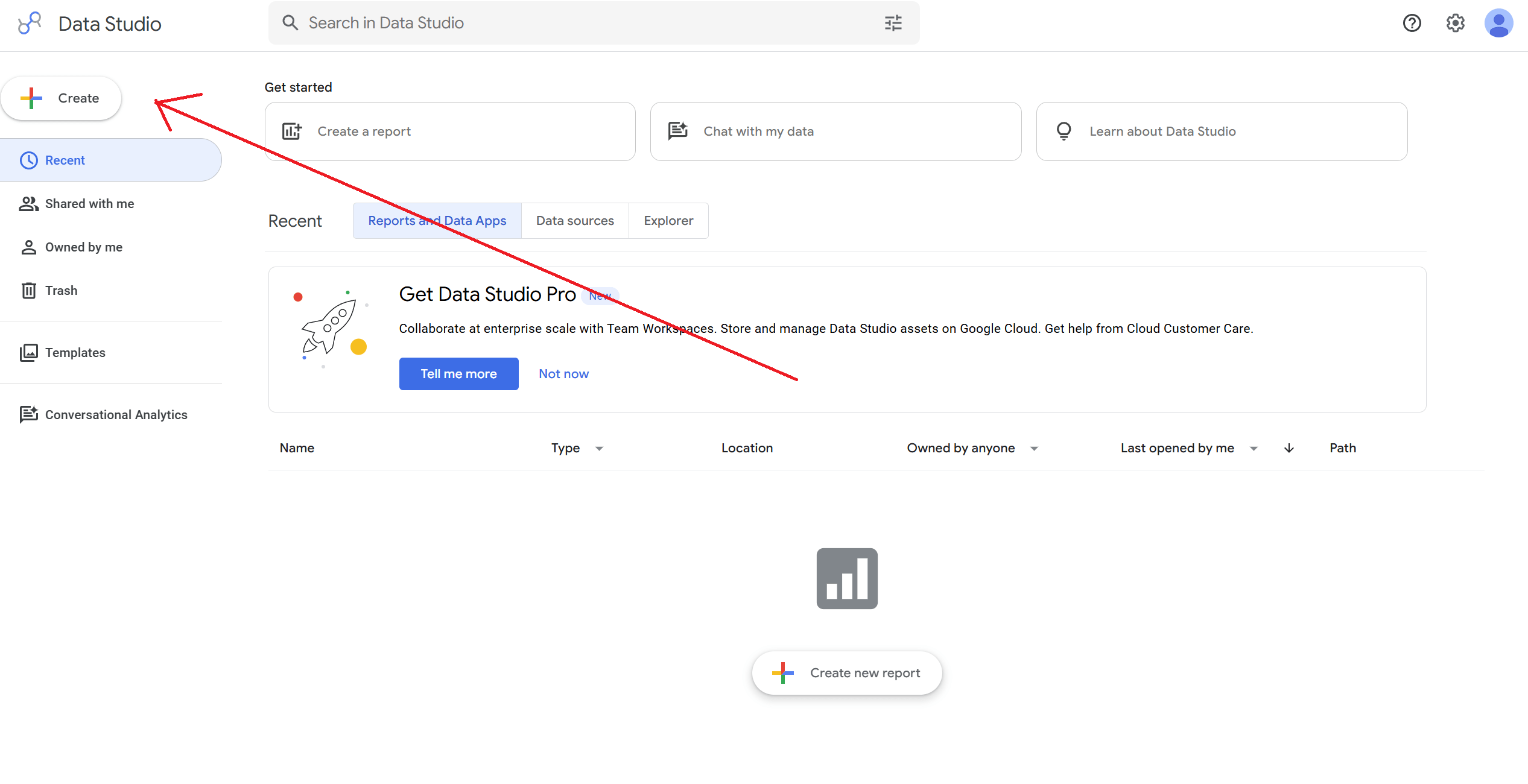
- Tại góc trái màn hình, nhấn vào nút Tạo (Create) và chọn Báo cáo (Report).
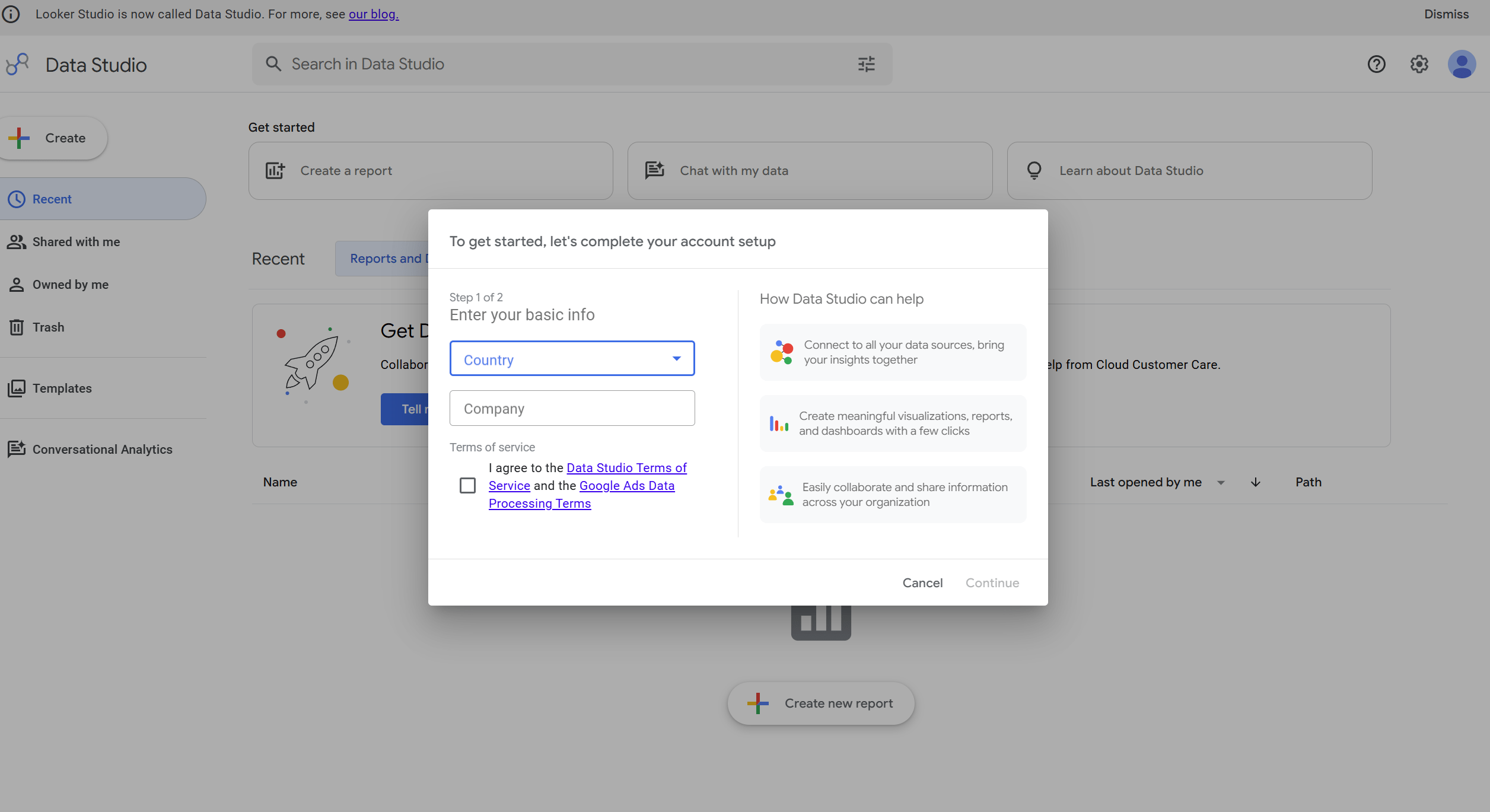
- Nếu là lần đầu tiên thao tác, hệ thống sẽ yêu cầu bạn hoàn tất một số thông tin cơ bản như quốc gia, tên doanh nghiệp và xác nhận đồng ý với các điều khoản xử lý dữ liệu của google. Nhấn Tiếp tục để chuyển sang bước sau.
Bước 2: Kết nối nguồn dữ liệu đầu vào
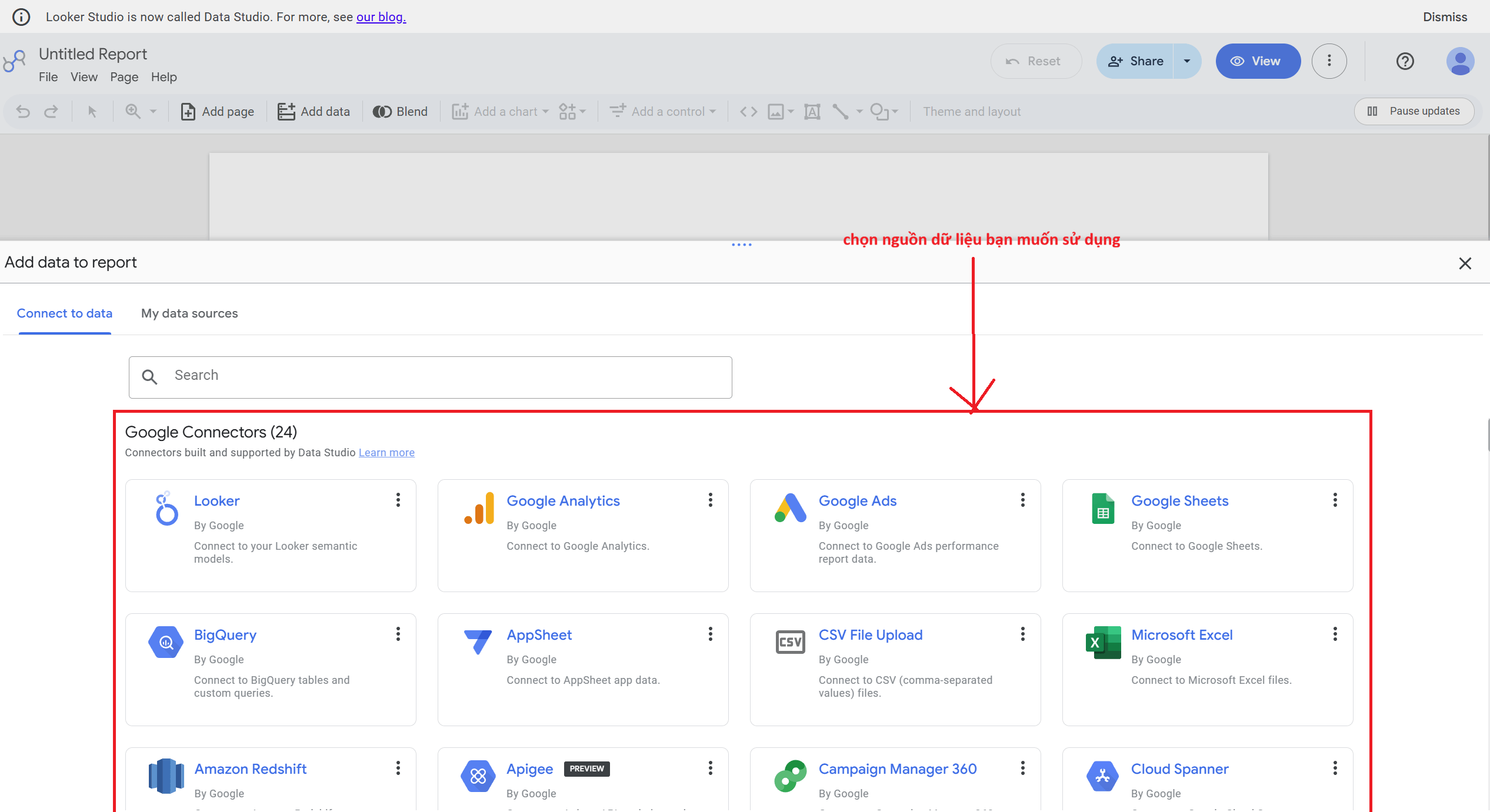
- Ngay khi báo cáo mới được mở ra, cửa sổ Thêm dữ liệu vào báo cáo sẽ xuất hiện.
- Tìm kiếm và chọn nguồn dữ liệu bạn muốn sử dụng (ví dụ: chọn Google Sheets nếu bạn muốn lấy dữ liệu từ tệp bảng tính, hoặc chọn Google Analytics nếu muốn làm báo cáo website).
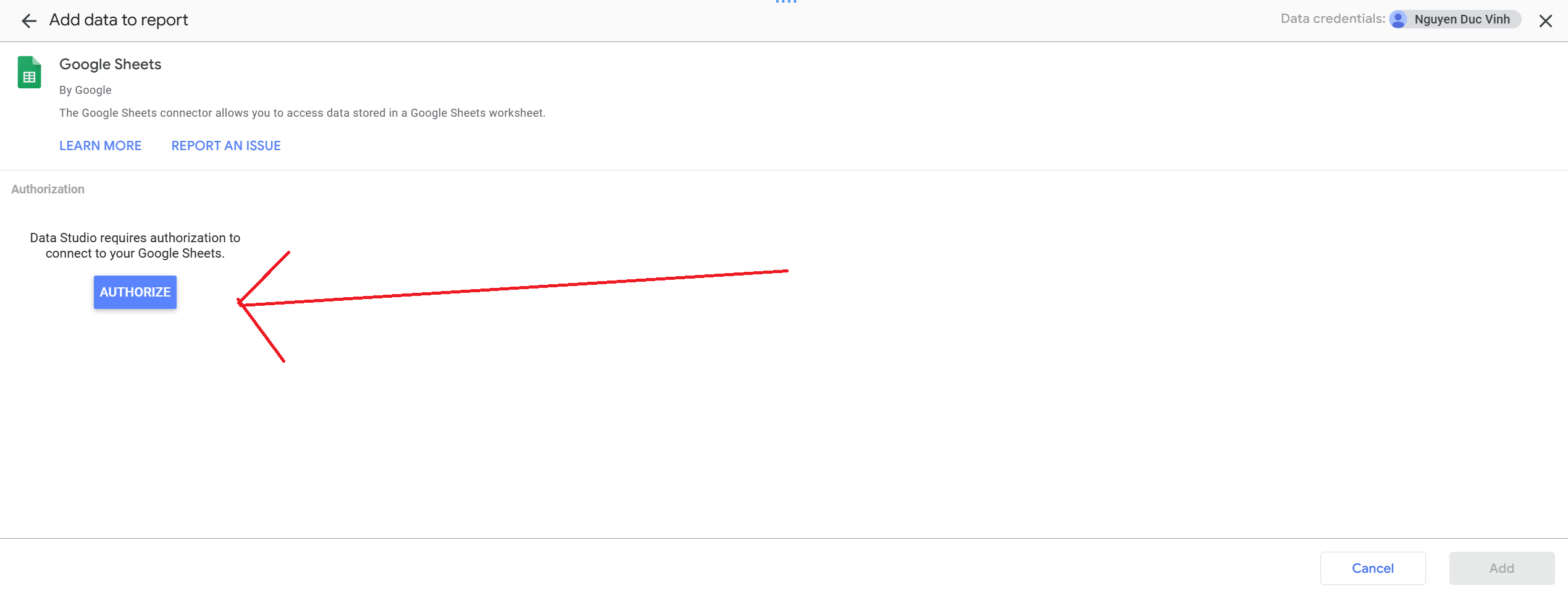
- Ủy quyền truy cập cho Google Looker Studio, chọn đúng tệp dữ liệu hoặc thuộc tính cần kết nối, sau đó nhấn Thêm (Add) và xác nhận Thêm vào báo cáo.
Bước 3: Tổ chức trang và bố cục báo cáo
- Trên thanh công cụ, bạn có thể thiết lập kích thước trang báo cáo (dạng khổ ngang chuẩn 16:9 hoặc khổ dọc).
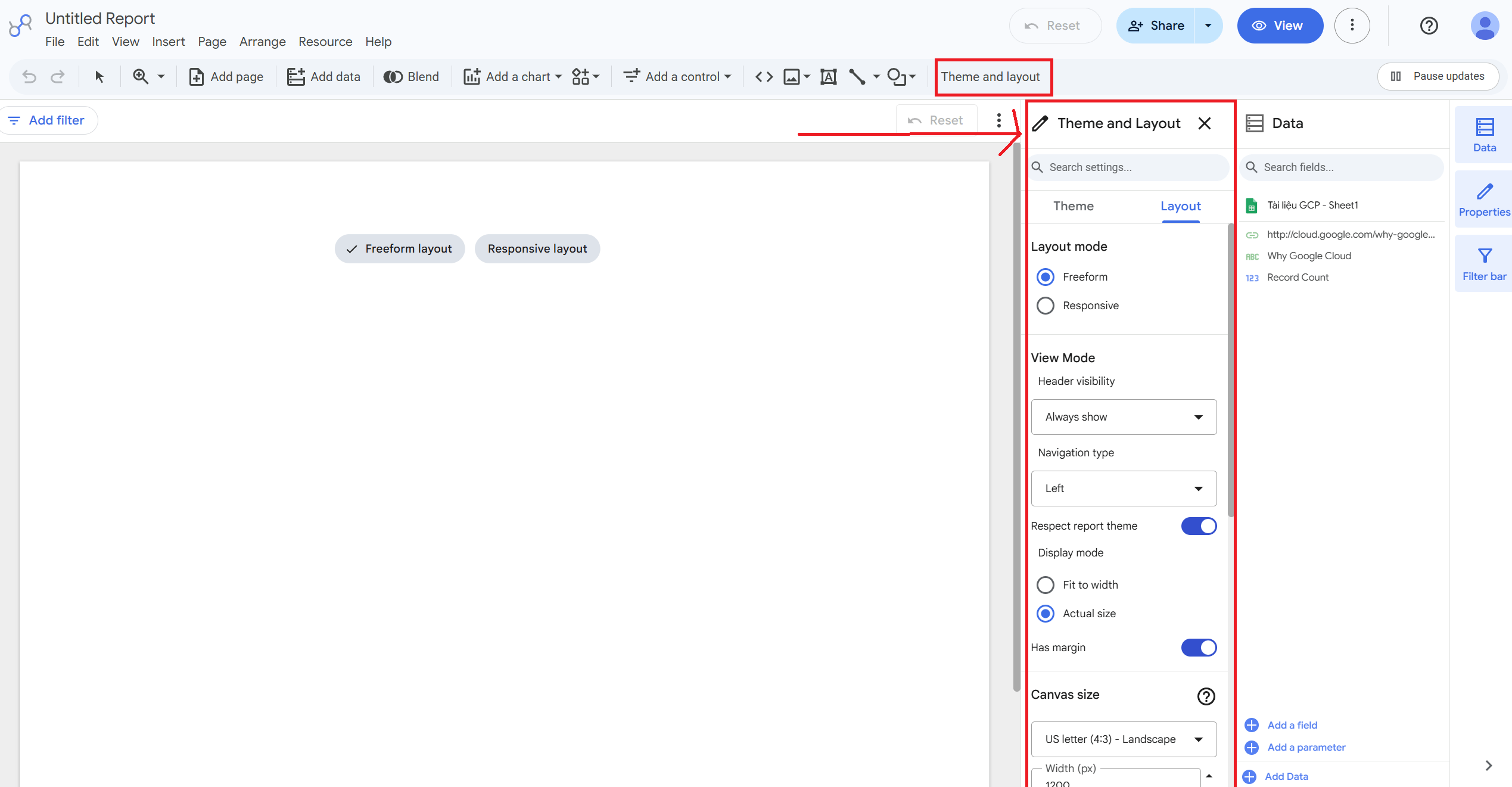
- Sử dụng các công cụ chèn văn bản để tạo tiêu đề chính cho báo cáo, chèn khung hình hoặc logo công ty để hoàn thiện phần khung giao diện.
Bước 4: Thêm các thành phần biểu đồ và bảng số liệu
- Nhấp vào mục Thêm biểu đồ (Add a chart) trên thanh menu.
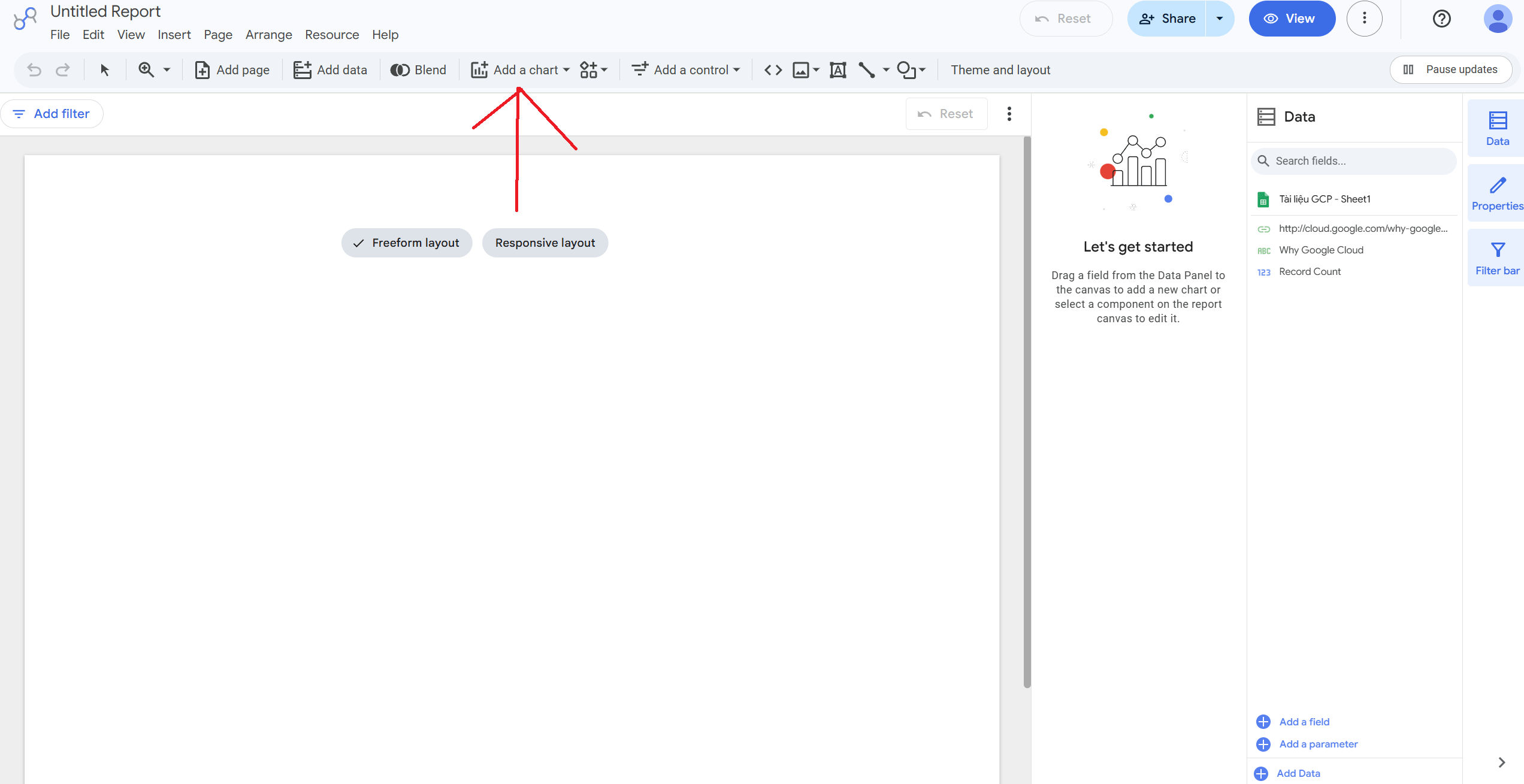
- Lựa chọn dạng hiển thị phù hợp với bản chất dữ liệu:
- Biểu đồ chuỗi thời gian (Time series): Thích hợp theo dõi xu hướng doanh thu, lượt truy cập qua các ngày.
- Biểu đồ cột/thanh (Bar chart): Dùng để so sánh doanh số giữa các chi nhánh hoặc hiệu quả giữa các chiến dịch.
- Thẻ chỉ số (Scorecard): Hiển thị các con số tổng quát quan trọng như tổng doanh thu, tổng số đơn hàng.
- Bảng (Table): Hiển thị danh sách chi tiết kèm nhiều chiều thông tin.
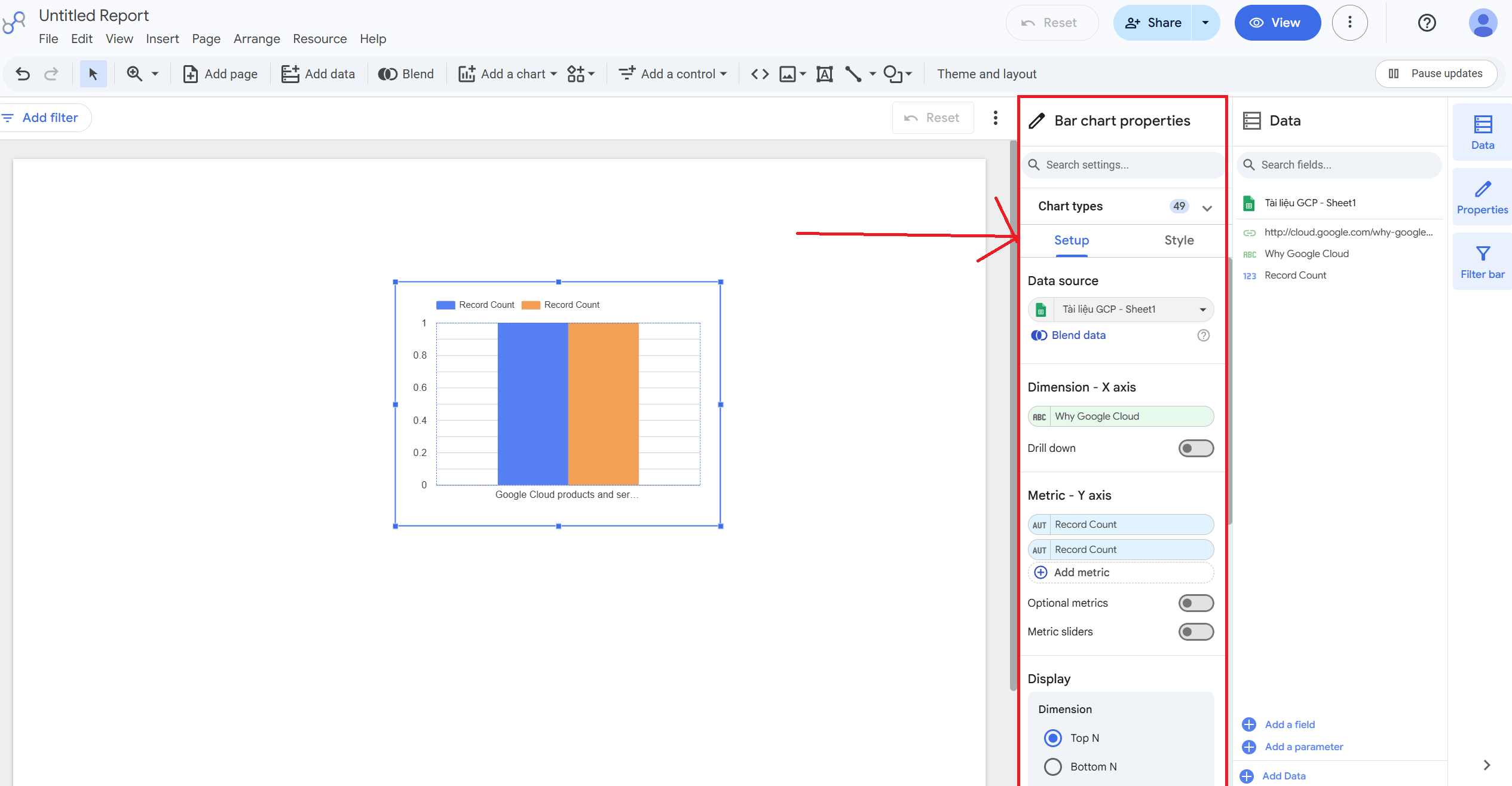
- Sau khi chọn, nhấp chuột vào vùng làm việc để đặt biểu đồ. Tại cột cấu hình bên phải, bạn tiến hành kéo thả các trường Chiều hạt nhân (Dimension) và Chỉ số đo lường (Metric) tương ứng.
Bước 5: Kiểm tra và thiết lập chia sẻ báo cáo
- Nhấn vào nút Xem (View) ở góc trên bên phải để trải nghiệm báo cáo dưới góc nhìn của người xem.
- Kiểm tra tính hoạt động của các bộ lọc thời gian và bộ lọc dữ liệu.
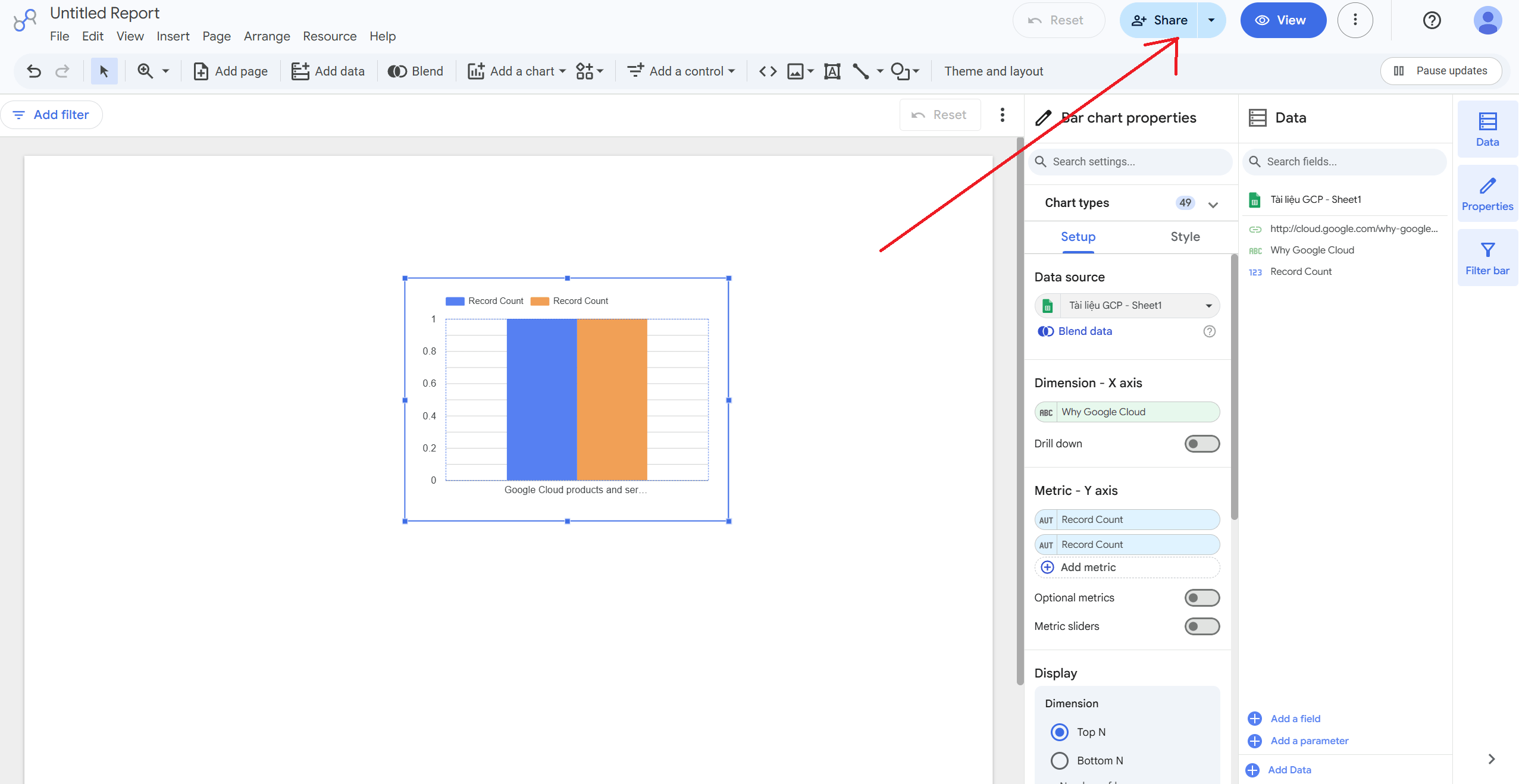
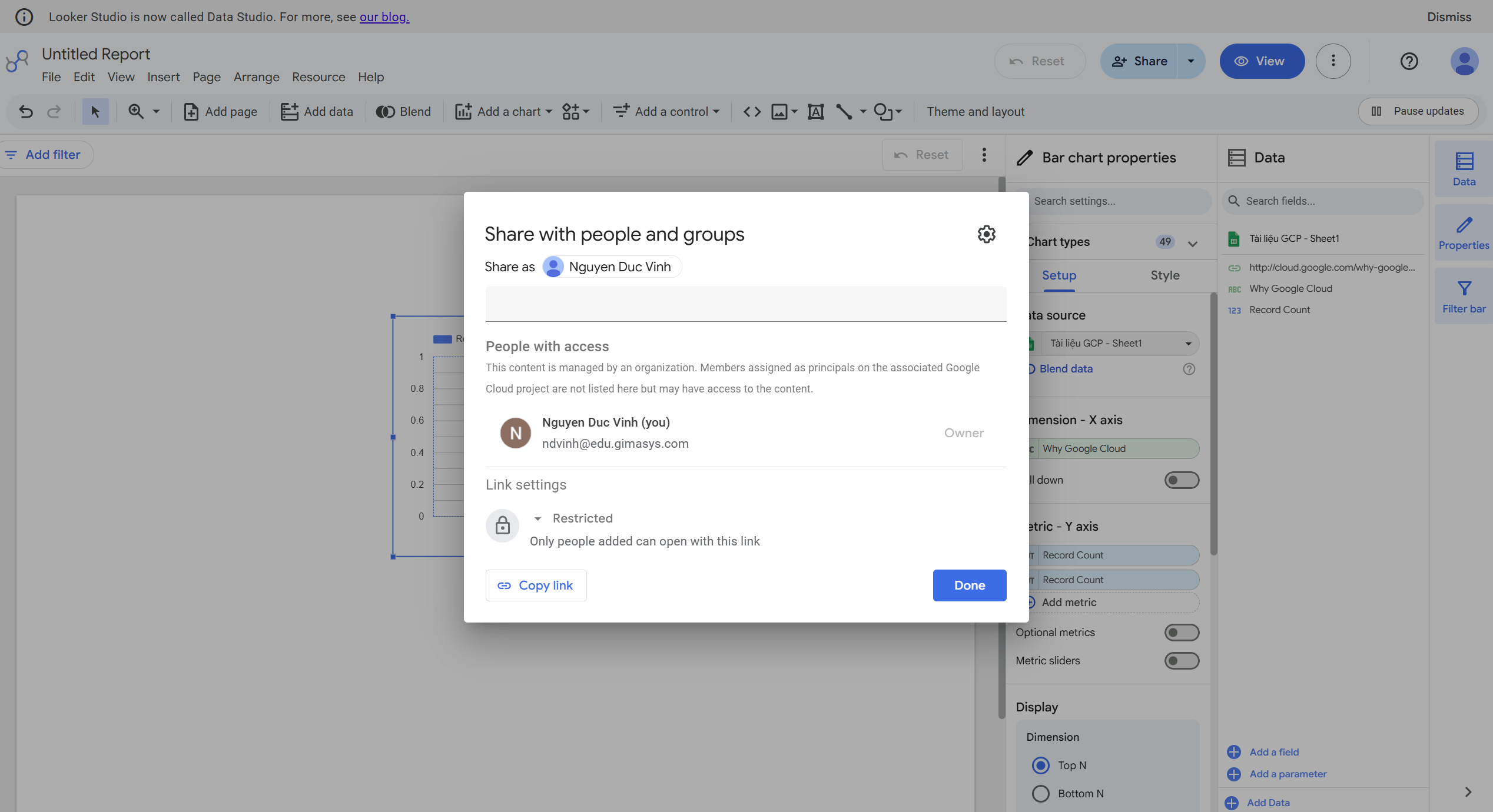
- Khi báo cáo đã đạt yêu cầu, nhấn nút Chia sẻ (Share). Tại đây bạn có thể:
- Mời trực tiếp các địa chỉ email nội bộ.
- Cấu hình quyền hạn: Người xem (Viewer) hoặc Người chỉnh sửa (Editor).
- Lấy đường liên kết (link) báo cáo hoặc lên lịch gửi bản báo cáo dạng tệp pdf tự động qua email định kỳ.
Đồng hành cùng Gimasys trong lộ trình tối ưu hóa dữ liệu doanh nghiệp
Khi quy mô dữ liệu tăng lên nhanh chóng, các nguồn thông tin nằm rải rác ở nhiều hệ thống phức tạp, việc chỉ dừng lại ở các báo cáo đơn lẻ sẽ chưa thể giải quyết trọn vẹn bài toán tổng thể. Doanh nghiệp thường phải đối mặt với các thách thức lớn như: dữ liệu bị phân mảnh, chưa chuẩn hóa, tốc độ truy xuất chậm hoặc thiếu hạ tầng lưu trữ quy mô lớn.
Với vị thế là đối tác chiến lược cấp cao (Premier Partner) của google cloud tại Việt Nam, Gimasys cung cấp hệ sinh thái giải pháp toàn diện giúp doanh nghiệp khai phá trọn vẹn giá trị từ dữ liệu:
- Tư vấn kiến trúc CNTT: Xây dựng hạ tầng dữ liệu trên Google Cloud Platform với BigQuery, giúp kết nối mượt mà cơ sở dữ liệu về Google Looker Studio mà không gặp tình trạng nghẽn hay chậm trễ.
- Chuẩn hóa và tự động hóa luồng dữ liệu: Thiết lập các đường ống xử lý dữ liệu tự động, đảm bảo dữ liệu đưa vào báo cáo luôn sạch, chính xác và tuân thủ các quy định bảo mật an toàn thông tin.
- Đào tạo và chuyển giao năng lực: Đội ngũ chuyên gia giàu kinh nghiệm trực tiếp hướng dẫn kĩ thuật, hỗ trợ các đội ngũ nội bộ làm chủ công cụ và tự xây dựng các hệ thống báo cáo phục vụ cho công tác điều hành.
Kết luận
Google Looker Studio là trợ thủ đắc lực giúp chuyển hóa những con số phức tạp thành góc nhìn trực quan, hỗ trợ nhà quản trị đưa ra quyết định kinh doanh nhanh chóng và chính xác. Khả năng kết nối linh hoạt, giao diện thân thiện cùng chi phí tối ưu khiến công cụ này trở thành lựa chọn hàng đầu cho mọi tổ chức. Nhưng để xây dựng một hệ thống dữ liệu vững chắc, tự động và sẵn sàng cho việc mở rộng quy mô trong tương lai, doanh nghiệp cần một lộ trình đầu tư bài bản từ hạ tầng đến công cụ hiển thị.
Hãy liên hệ ngay với đội ngũ chuyên gia tại Gimasys để nhận tư vấn chuyên sâu về lộ trình ứng dụng trí tuệ nhân tạo và quản trị dữ liệu phù hợp nhất cho tổ chức của bạn.
Bài viết liên quan