


Cập nhật (Ngày 1 tháng 10 năm 2026): Bài viết này đã được cập nhật…
Hướng dẫn làm slide trên Gemini Notebook cho cá nhân và doanh nghiệp
Trong quá trình làm việc, việc phải dành hàng giờ đồng hồ để tổng hợp hàng chục tệp tài liệu, báo cáo doanh thu hay tài liệu dự án nhằm chuẩn bị cho một buổi thuyết trình là áp lực không nhỏ đối với nhân sự. Sự dàn trải thông tin khiến người làm báo cáo dễ bỏ sót các số liệu quan trọng hoặc mất nhiều thời gian để sắp xếp một kịch bản trình bày logic.
Sự ra đời của công cụ Google Gemini Notebook đã mang đến một giải pháp thay đổi hoàn toàn cách thức xử lý dữ liệu. Không chỉ hỗ trợ đọc hiểu tài liệu, giải pháp này còn giúp chuyển hóa các nguồn thông tin phức tạp thành cấu trúc bài thuyết trình mạch lạc. Hãy cùng Gimasys đi sâu vào chi tiết cách khai thác tối đa năng lực của Gemini Notebook để giúp tối ưu quy trình làm việc cũng như cách làm slide trên Gemini Notebook một cách dễ dàng nhất.
Google Gemini Notebook là gì và vì sao phù hợp cho công việc?
Gemini Notebook là trợ lý nghiên cứu thông minh được phát triển bởi Google, vận hành trên nền tảng trí tuệ nhân tạo Gemini. Điểm khác biệt lớn nhất của công cụ này so với các hệ thống trò chuyện tự động khác chính là cơ chế khoanh vùng dữ liệu nguồn.
Khác với các công cụ tra cứu thông thường dễ đưa ra thông tin không xác thực, Gemini Notebook chỉ sử dụng duy nhất tệp dữ liệu mà người dùng tải lên để phân tích và lập luận. Điều này đảm bảo toàn bộ nội dung của slide thuyết trình được tạo ra đều bám sát thực tế, loại bỏ nguy cơ sai lệch số liệu doanh nghiệp.
4 Lợi ích cốt lõi khi làm slide thuyết trình bằng Gemini Notebook
Việc ứng dụng công cụ vào quá trình chuẩn bị bài thuyết trình mang lại nhiều lợi thế, đặc biệt là 4 lợi ích nổi trội nhất:
| Lợi ích | Mô tả chi tiết | Giá trị mang lại |
| Tổng hợp dữ liệu đa dạng | Đọc hiểu cùng lúc các định dạng tệp như tệp văn bản, bảng tính, link trang web hay bản ghi âm. | Gom thông tin phân tán về một điểm duy nhất. |
| Bảo đảm độ chính xác | Mọi luận điểm trên slide đều đi kèm trích dẫn chính xác vị trí dòng hoặc trang trong tệp tài liệu gốc. | Dễ dàng đối chiếu và kiểm tra số liệu gốc. |
| Tự động xây dựng kịch bản | Phân chia bố cục nội dung từng trang thuyết trình. | Giảm 80% thời gian tổng hợp. |
| Chuyển đổi dạng âm thanh | Hỗ trợ chuyển tài liệu thành đoạn hội thoại dạng phát thanh. | Giúp người trình bày luyện tập phản biện trước buổi họp. |
Quy trình hướng dẫn làm slide trên Gemini Notebook
Gemini Notebook đảm nhận một trong các khâu quan trọng nhất trong quy trình làm việc: đóng gói nội dung thô thành kịch bản slide. Dưới đây là 5 bước chi tiết giúp bạn làm quen với cách sử dụng Gemini Notebook.
Bước 1: Thiết lập không gian làm việc trên Gemini Notebook
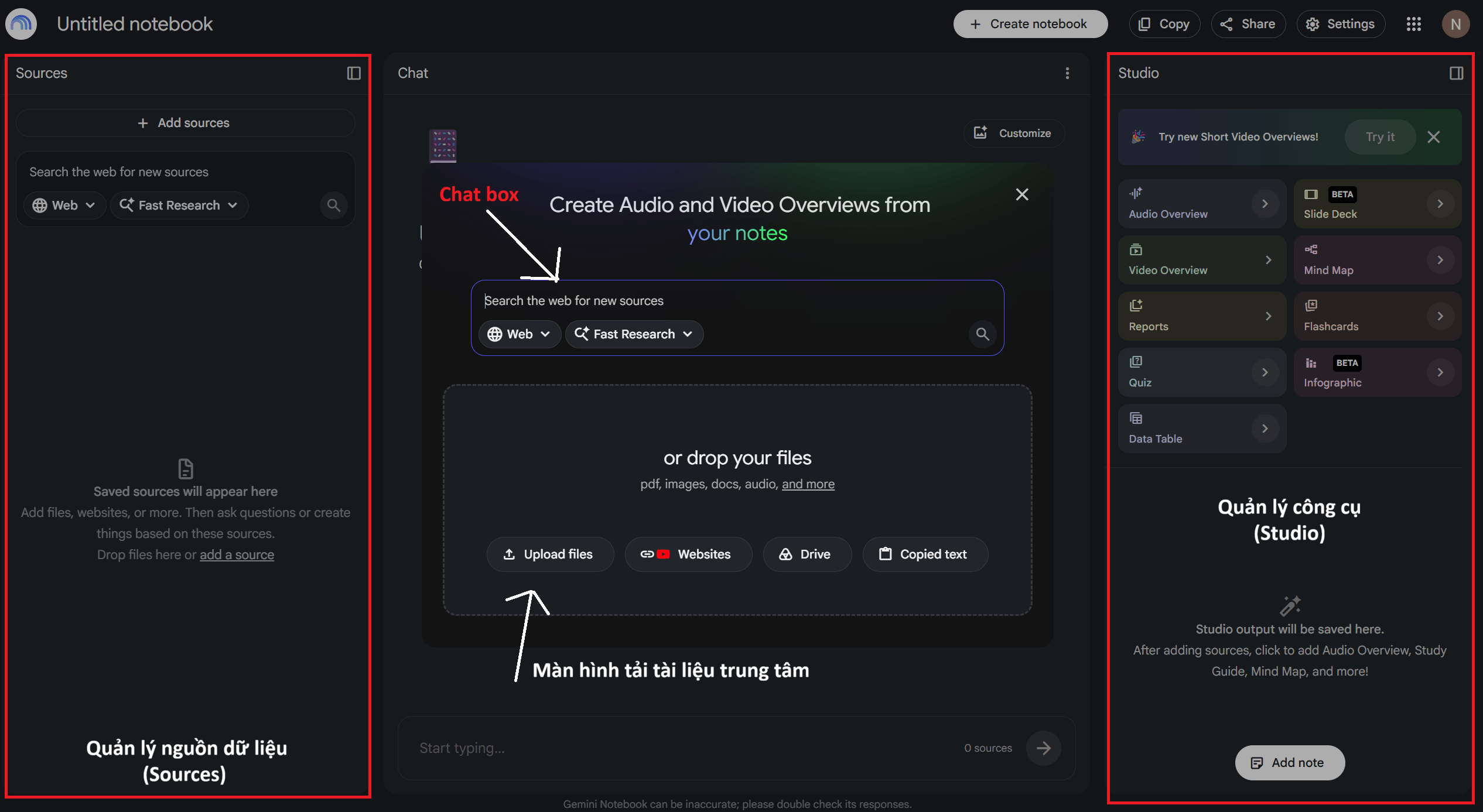
Để bắt đầu, bạn truy cập vào địa chỉ chính thức tại Gemini Notebook.google.com, lúc này, giao diện làm việc sẽ xuất hiện với 3 khu vực chính:
- Cột quản lý nguồn bên trái (Source): Nơi lưu trữ toàn bộ văn bản, bảng biểu được tích hợp.
- Khung tương tác ở giữa (Chatbox): Nơi gửi các yêu cầu để công cụ phân tích.
- Màn hình xử lý nội dung bên phải (Studio): Chứa các tính năng chuyển đổi dữ liệu thành slide, báo cáo hay biểu đồ sơ đồ tư duy.
Bước 2: Chuẩn bị dữ liệu và bắt đầu tạo Slide qua Gemini Notebook
- Để bắt đầu bạn hãy nhấp chọn New Notebook (Sổ tay mới), Gemini Notebook sẽ cho ra giao diện như dưới ảnh.
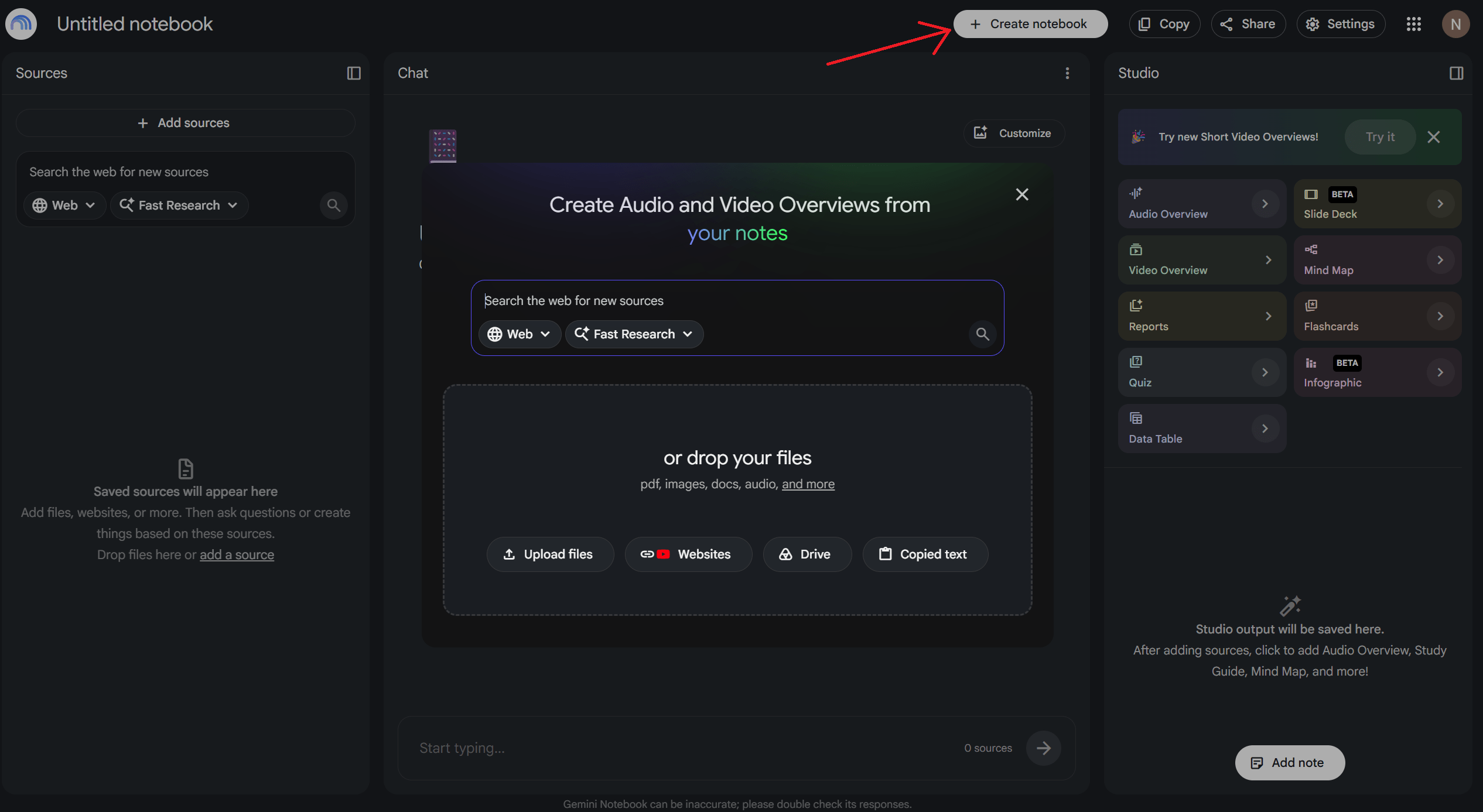
- Gemini Notebook hỗ trợ người dùng qua rất nhiều loại tài liệu: PDF, văn bản, trích xuất tệp từ Google Drive, hoặc chèn đường dẫn website/dán văn bản trực tiếp. Bạn chỉ việc cập nhật file mà bạn muốn sử dụng sau đó Gemini Notebook sẽ tự động phân tích giúp bạn.
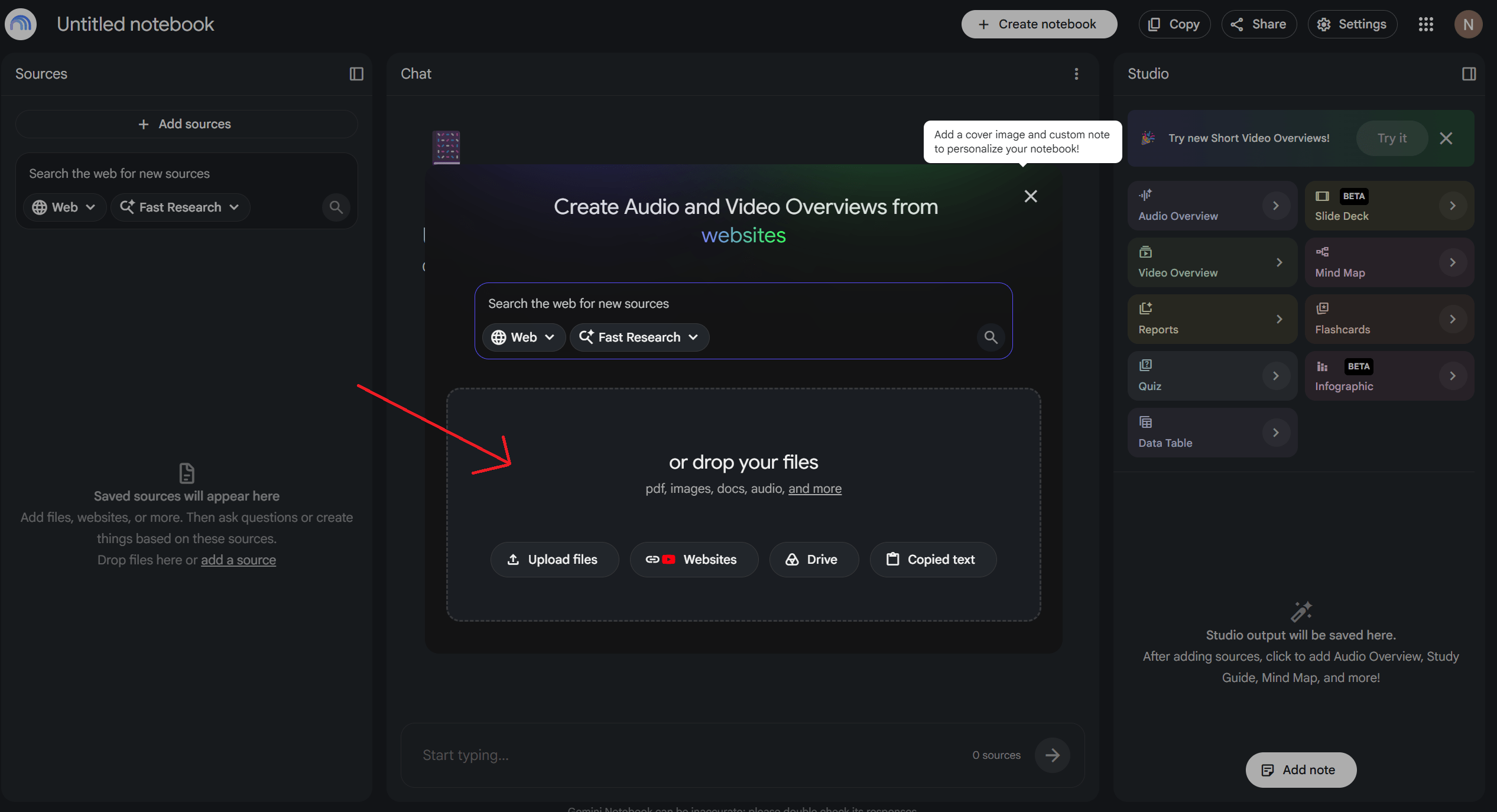
Bước 3: Thiết lập bố cục trình bày Slide
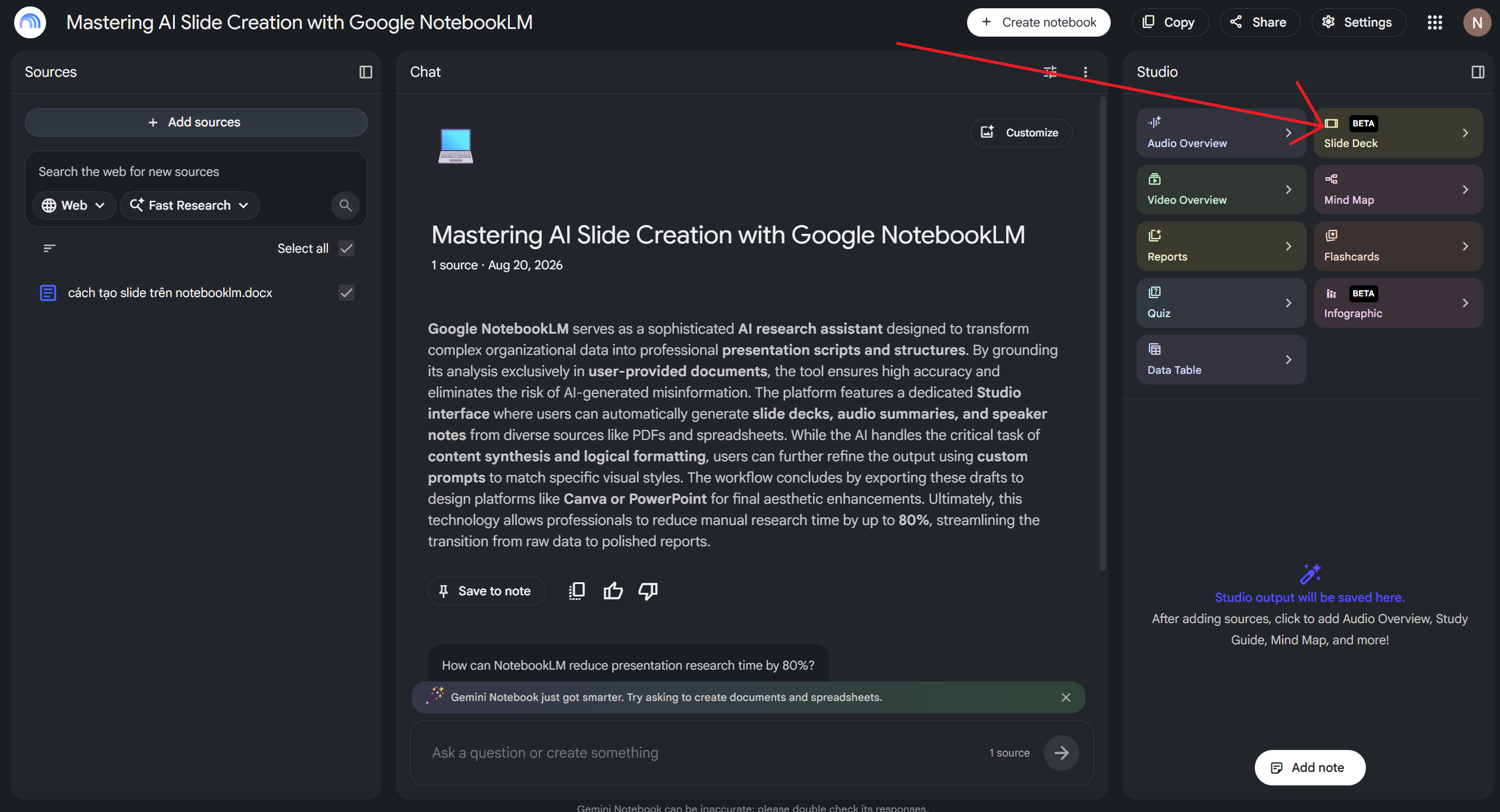
- Sau khi Gemini Notebook hoàn thành việc phân tích nội dung, nhấn vào Bản trình bày (Presentations / Slide Deck) nằm trong Studio bên phải giao diện.
- Sau đó nhấn vào Generate để Gemini Notebook bắt đầu tạo slide
Bước 4: Sử dụng câu lệnh để chỉnh sửa slide theo ý thích
- Câu lệnh là một trong các tính năng mà Gemini Notebook giúp người dùng tối ưu hóa slide qua việc chỉnh sửa từng slide một theo câu lệnh. Hãy nhấn vào Revise để cá nhân hóa slide theo ý thích.
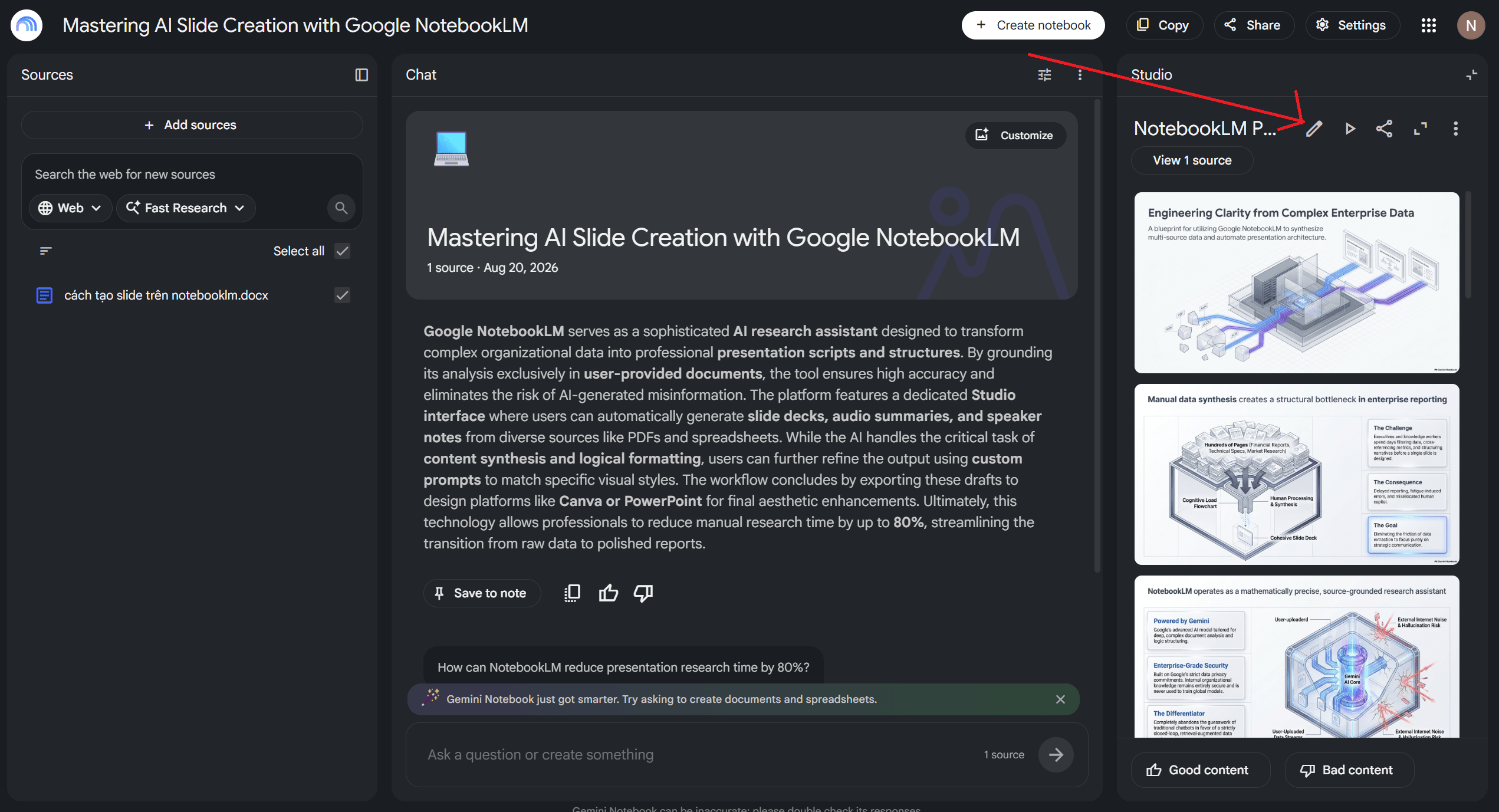
- Hãy nhập mô tả chi tiết định hướng mong muốn như: Chuyên nghiệp, Tương lai, 4 múa, … đối tượng muốn hướng tới, định dạng slide, số lượng slide mong muốn.
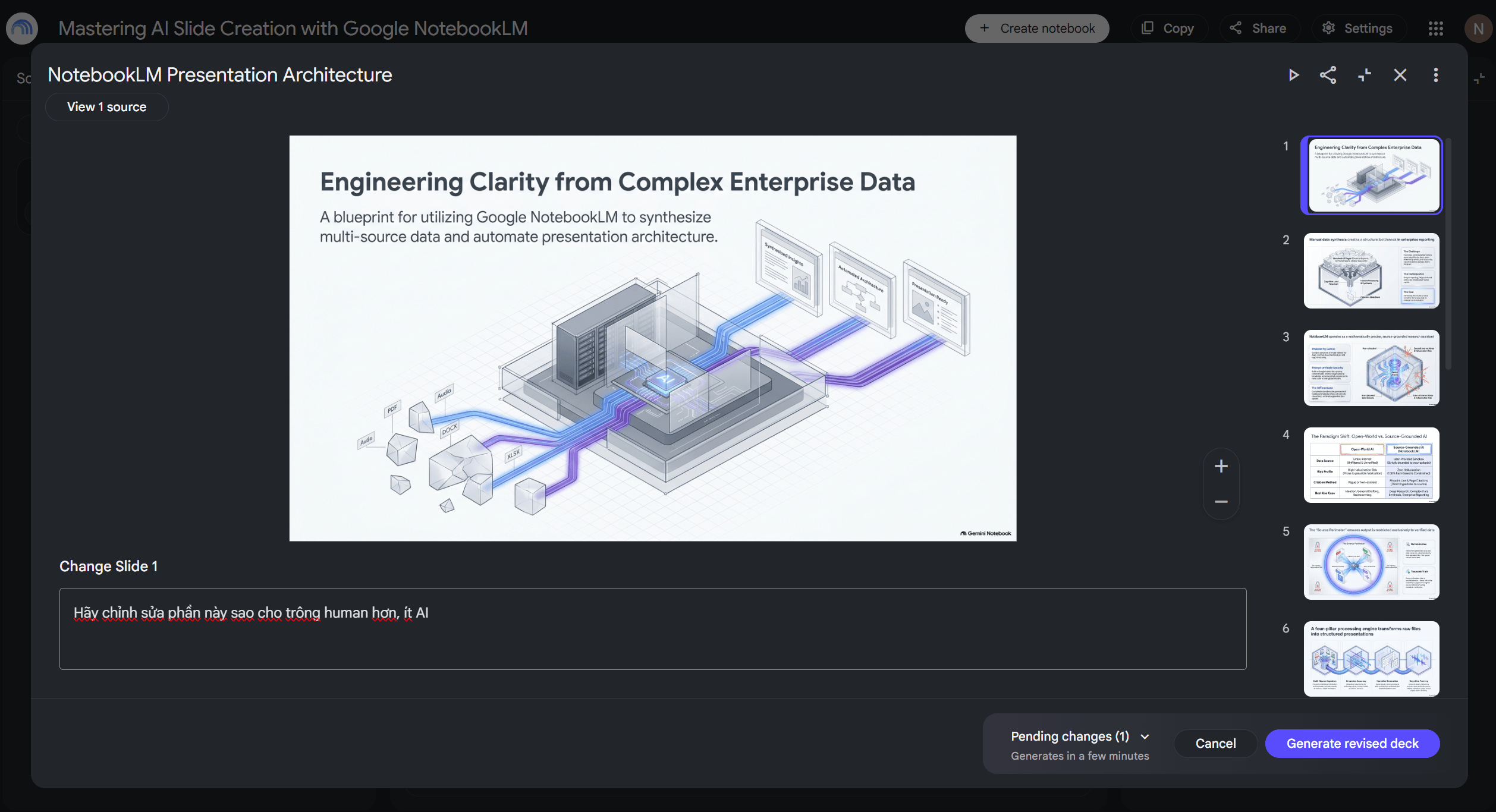
- Sau khi hoàn thiện chỉnh sửa, nhấn Tạo (Generate). Hãy đợi thêm khoảng thời gian và sau khi AI đã hoàn thiện phần tạo slide, hãy kiểm tra lại một lần nữa phần nội dung, sau đó ấn vào dấu 3 chấm để tải xuống dưới định dạng PDF hoặc PowerPoint (.pptx).
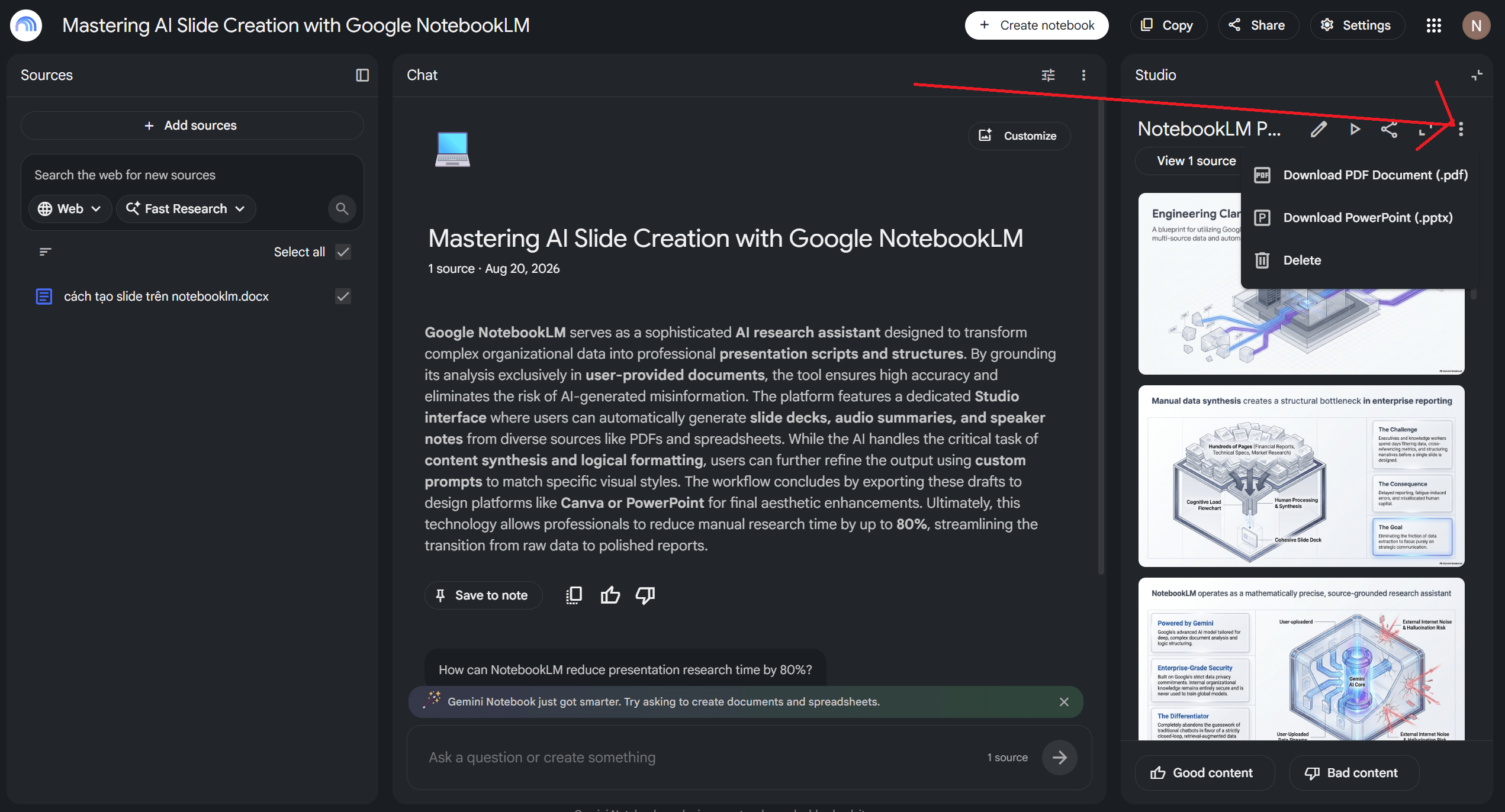
Bước 5: Upload và hoàn thiện slide trên Canva / PowerPoint
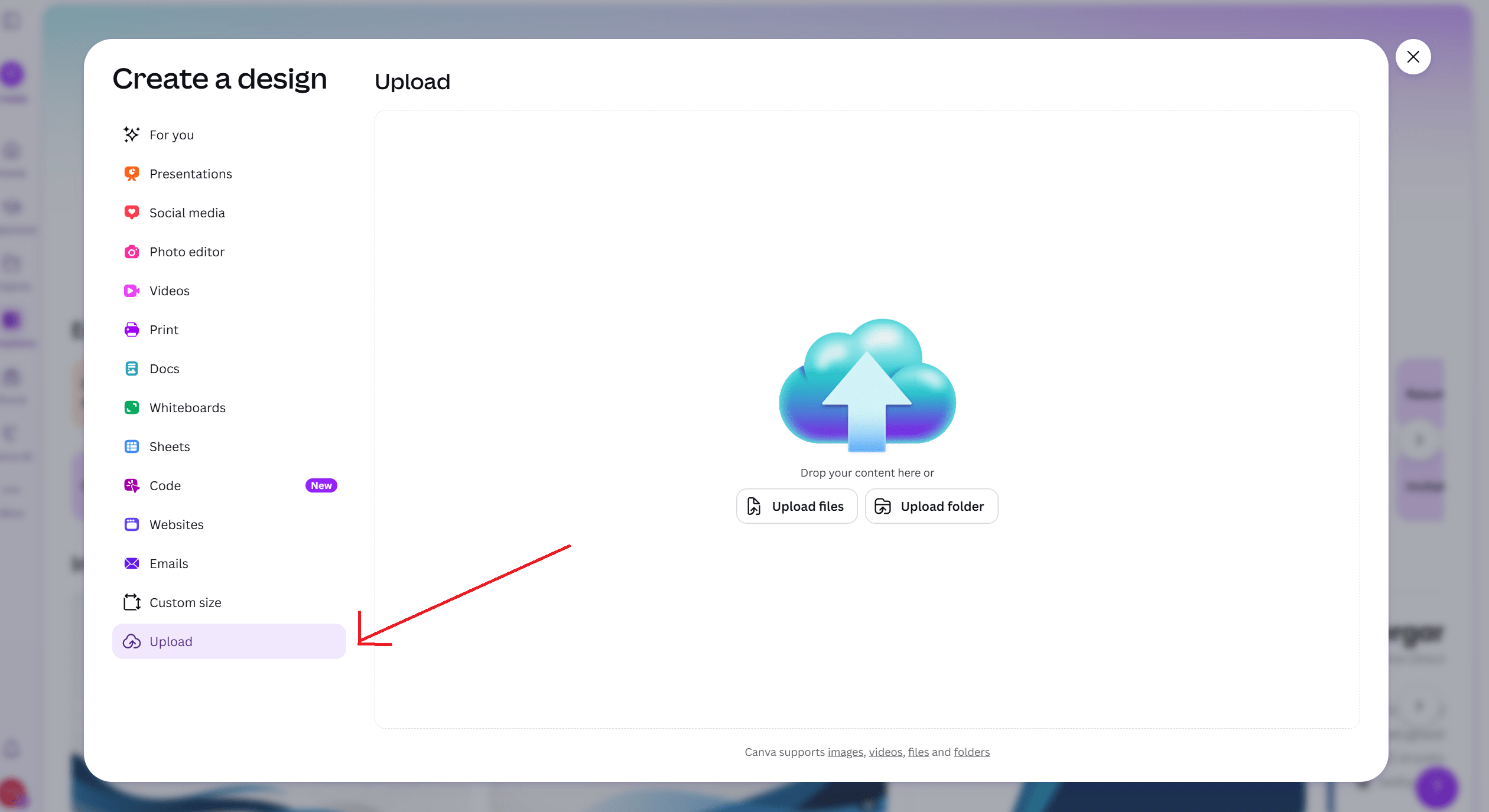
- Đăng nhập vào tài khoản Canva, chọn Create Design → Upload tệp PDF/PowerPoint mà bạn vừa nhận được từ Gemini Notebook.
- Khi đã hoàn thiện chỉnh sửa slide để phù hợp với mục đích, chọn Share → Download theo nhu cầu định dạng bạn muốn thể hiện để trình bày.
Mẹo nâng cao hiệu quả khi tạo slide thuyết trình bằng Gemini Notebook
Để tiết kiệm thời gian và thu được kết quả tối ưu nhất khi sử dụng công cụ, bạn có thể áp dụng một số phương pháp như sau:
- Phân loại tài liệu chuẩn xác trước khi tải lên: Hạn chế tải các tệp dữ liệu chứa quá nhiều thông tin thừa hoặc không liên quan đến chủ đề báo cáo. Việc thu hẹp phạm vi dữ liệu giúp AI tập trung phân tích đúng trọng tâm.
- Sử dụng tính năng tóm tắt âm thanh để kiểm tra kịch bản: Trước khi chốt nội dung slide, hãy bật tính năng thảo luận âm thanh. Việc lắng nghe hai trợ lý ảo trao đổi về tài liệu sẽ giúp bạn phát hiện ra những điểm thiếu logic hoặc những góc nhìn mới cần bổ sung vào bài thuyết trình.
- Lưu trữ các ghi chú quan trọng: Trong quá trình trao đổi với công cụ tại khung chat, nếu xuất hiện câu trả lời hoặc đoạn tóm tắt, bạn nên nhấp lưu vào phần ghi chú để dễ dàng đính kèm vào slide sau này.
Giải pháp tối ưu năng lực trí tuệ nhân tạo doanh nghiệp cùng Gimasys
Việc đưa các công cụ tiên tiến như Google Gemini hay Gemini Notebook vào quy trình vận hành hằng ngày không chỉ giúp tiết kiệm thời gian mà còn chuẩn hóa năng lực quản trị tri thức cho doanh nghiệp. Nhưng việc tự thực hiện tích hợp công cụ số cũng có thể đem lại những nguy cơ tiềm ẩn.
Là Đối tác Chiến lược Cấp cao (Premier Partner) của Google Cloud tại Việt Nam, Gimasys cung cấp biện pháp để giải quyết vấn đề này.
- Tư vấn lộ trình ứng dụng công cụ an toàn: Hỗ trợ doanh nghiệp lựa chọn các gói giải pháp Google Workspace và Google Cloud phù hợp với nhu cầu sử dụng, tối ưu chi phí đầu tư.
- Đào tạo kỹ năng thực hành cho nhân sự: Tổ chức các chương trình hướng dẫn đội ngũ nhân sự cách khai thác sâu các công cụ hỗ trợ, từ việc làm slide, tổng hợp báo cáo đến xây dựng kịch bản làm việc cùng AI.
- Bảo mật dữ liệu chuẩn doanh nghiệp: Đảm bảo toàn bộ kho tri thức và thông tin nội bộ của tổ chức khi kết nối với các mô hình AI đều được cô lập và bảo vệ an toàn, không bị sử dụng cho mục đích huấn luyện trí tuệ nhân tạo bên ngoài.
Kết luận
Việc nắm vững hướng dẫn làm slide trên Gemini Notebook là chìa khóa giúp nhân sự và các cấp quản lý giải phóng đến 80% thời gian làm việc thủ công. Chuyển đổi từ cách làm truyền thống sang việc ứng dụng trợ lý thông minh để xử lý dữ liệu sẽ giúp tạo ra những thành phẩm có chiều sâu, chuẩn xác và mang tính thuyết phục cao.
Nếu doanh nghiệp của bạn đang tìm kiếm giải pháp tối ưu hóa năng lực làm việc cho đội ngũ nhân sự thông qua hệ sinh thái Google, hãy liên hệ ngay với các chuyên gia tại Gimasys để nhận được sự hỗ trợ và tư vấn chuyên sâu.
Bài viết liên quan