


Cập nhật (Ngày 1 tháng 10 năm 2026): Bài viết này đã được cập nhật…
Hướng dẫn sử dụng BigQuery chi tiết cho người mới bắt đầu
Khối lượng dữ liệu của doanh nghiệp ngày càng gia tăng nhanh chóng, việc phân tích và khai thác nguồn tài nguyên đã dần trở thành một yếu tố sống còn mà doanh nghiệp không thể bỏ qua. Google BigQuery xuất hiện như một kho hàng serverless mạnh mẽ, giúp xử lý các tập dữ liệu khổng lồ với tốc độ vượt trội. Tuy nhiên, đối với những người mới tiếp cận, việc thao tác trên giao diện Google Cloud Console có thể sẽ khá khó khăn.
Hãy cùng Gimasys đi sâu vào hướng dẫn sử dụng BigQuery một cách chi tiết và dễ hiểu nhất, giúp doanh nghiệp từng bước làm quen, tạo môi trường và thực thi các câu lệnh truy vấn dữ liệu thực tế mà không cần yêu cầu các kỹ thuật lập trình phức tạp.
Lý do doanh nghiệp nên lựa chọn Google BigQuery
Trước khi đi vào chi tiết các bước thao tác, hãy cùng tìm hiểu tại sao BigQuery lại trở thành công cụ phân tích dữ liệu hàng đầu được hàng ngàn tổ chức tin dùng:
- Mô hình serverless linh hoạt: Bạn không cần phải bận tâm về việc quản lý hạ tầng, cài đặt máy chủ hay cấu hình phần cứng. Google sẽ tự động tối ưu tài nguyên để đảm bảo truy vấn của bạn chạy mượt mà.
- Tốc độ xử lý ấn tượng: Nhờ kiến trúc xử lý song song, BigQuery có thể quét và phân tích hàng terabyte dữ liệu chỉ trong vài giây.
- Tích hợp dễ dàng: Công cụ này kết nối trực tiếp với nhiều dịch vụ khác trong hệ sinh thái Google Cloud cũng như các giải pháp từ bên thứ ba như Looker Studio, Bảng tính Google hay các công cụ BI (Business Intelligence).
- Chi phí tối ưu: Mô hình chi trả theo lưu lượng sử dụng giúp doanh nghiệp kiểm soát tốt ngân sách phân tích dữ liệu mà không bị lãng phí.
Chuẩn bị và đăng ký tài khoản trải nghiệm BigQuery
Để bắt đầu trải nghiệm Google BigQuery, tùy thuộc vào nhu cầu học tập hay triển khai thực tế, bạn có thể lựa chọn một trong hai phương thức đăng ký tài khoản dưới đây:
1. Đăng ký cho cá nhân
Nếu bạn là cá nhân muốn tự học hoặc thực hành nhanh mà không lo phát sinh chi phí, bạn có thể sử dụng môi trường thử nghiệm tạm thời hoặc đăng ký gói BigQuery Sandbox (Miễn phí hoàn toàn).
Cách 1: Sử dụng tài khoản thử nghiệm tạm thời (Labs)
- Trình duyệt: Dùng Google Chrome ở chế độ ẩn danh để tránh xung đột với Gmail cá nhân.
- Thời gian thực hiện: Mỗi phiên lab thường có thời gian đếm ngược khoảng 30–45 phút và không thể tạm dừng.
- Quy trình thực hiện:
- Nhấn Start Lab để khởi tạo môi trường thực hành.
- Hệ thống sẽ cấp một Username và Password tạm thời.
- Chọn Open Google Cloud Console (mở trong tab ẩn danh).
- Nhập Username và Password vừa được cấp (tuyệt đối không dùng Gmail cá nhân).
- Chấp nhận các điều khoản sử dụng để vào giao diện quản trị.
Cách 2: Đăng ký BigQuery Sandbox (Dùng Gmail cá nhân)
- Truy cập Google Cloud Console và đăng nhập bằng Gmail của bạn.
- Truy cập trực tiếp vào giao diện BigQuery.
2. Đăng ký cho doanh nghiệp
Đối với doanh nghiệp cần xây dựng hệ thống kho dữ liệu chính thức, quản lý phân quyền nhân sự và kết nối với các ứng dụng nội bộ, quy trình đăng ký bao gồm các bước:
- Truy cập Google Cloud Console và chọn Get started for free (Doanh nghiệp mới sẽ nhận được 300$ tín dụng trải nghiệm trong 90 ngày).
- Đăng nhập bằng Email doanh nghiệp.
- Tạo Billing Account (Tài khoản thanh toán): Điền thông tin pháp lý doanh nghiệp, địa chỉ thuế và liên kết phương thức thanh toán.
- Khởi tạo Project: Tạo dự án mới đại diện cho tổ chức.
- Phân quyền truy cập (IAM): Cấp quyền cho các nhân viên trong công ty theo đúng vai trò để đảm bảo an toàn thông tin.
- Truy cập phân vùng BigQuery trong Project vừa tạo để bắt đầu.
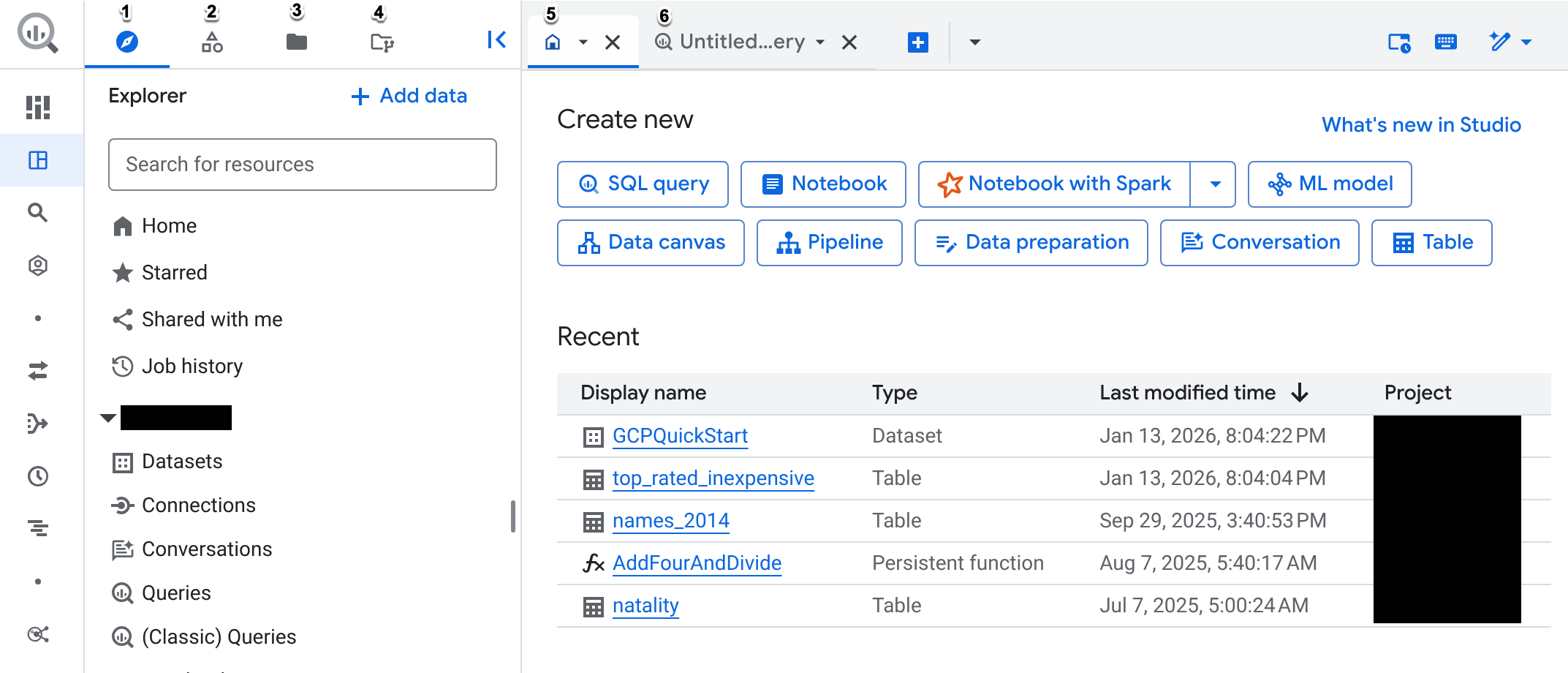
Hướng dẫn từng bước sử dụng Bigquery trên Google Cloud Console
Sau khi đã truy cập vào hệ thống, chúng ta sẽ bắt đầu làm quen với giao diện và thực hành các thao tác từ cơ bản đến nâng cao.
Bước 1: Truy cập vào giao diện BigQuery
- Tại giao diện Google Cloud Console, nhấp vào menu (biểu tượng 3 dấu gạch ngang ở góc trên bên trái).
- Tìm và chọn BigQuery.
- Màn hình chào mừng Welcome to BigQuery in the Cloud Console xuất hiện, bạn chỉ cần chọn Done để bắt đầu.
Bước 2: Truy vấn dữ liệu công cộng
BigQuery cung cấp sẵn rất nhiều bộ dữ liệu công cộng giúp người dùng dễ dàng luyện tập. Chúng ta sẽ thử tập cách sử dụng BigQuery thông qua khám phá bộ dữ liệu về tên gọi phổ biến tại Mỹ.
Nạp bộ dữ liệu công cộng
- Tại bảng Explorer bên tay trái, nhấn vào nút + Add Data.
- Trong cửa sổ mở ra, chọn Start a project by name.
- Nhập tên dự án là bigquery-public-data và chọn Start.
- Dự án này sẽ xuất hiện trong danh sách tài nguyên của bạn. Tìm đến bộ dữ liệu user_names và mở bảng tương ứng.
Thực thi câu lệnh truy vấn
- Nhấp vào nút Query (truy vấn) trên giao diện.
- Xóa đoạn mã mặc định trong khung soạn thảo Query Editor và dán đoạn mã SQL mà bạn tạo ra liên quan đến tên gọi phổ biến tại Mỹ.
- Kiểm tra biểu tượng dấu tích màu xanh ở góc dưới. Đây là công cụ kiểm tra giúp bạn biết câu lệnh có hợp lệ hay không và ước tính dung lượng dữ liệu sẽ xử lý.
- Nhấn Run để chạy. Kết quả sẽ hiển thị ngay bên dưới với các thông tin về thời gian thực thi và danh sách kết quả trực quan.
Bước 3: Tạo bộ dữ liệu (dataset) và bảng (table) tùy chỉnh
Ngoài việc dùng dữ liệu có sẵn, bạn hoàn toàn có thể tải lên dữ liệu riêng của doanh nghiệp để phân tích.
1. Chuẩn bị dữ liệu mẫu
- Tải về tập tin dữ liệu mẫu dạng CSV
Ví dụ: danh sách tên em bé yob2014.txt từ cơ quan bảo hiểm xã hội Mỹ).
- Giải nén tập tin trên máy tính.
2. Tạo dataset
Dataset là vùng chứa giúp bạn quản lý các bảng và khung nhìn (views).
- Tại bảng Explorer, nhấp vào biểu tượng ba dấu chấm (View actions) bên cạnh Project ID của bạn và chọn Create dataset.
- Tại ô Dataset ID, nhập babynames.
- Vị trí dữ liệu (Data location), giữ nguyên theo cấu hình mặc định để tối ưu lưu trữ.
- Nhấn Create dataset ở cuối bảng.
3. Tải dữ liệu vào bảng mới
- Nhấp vào biểu tượng ba dấu chấm bên cạnh Dataset babynames vừa tạo, chọn Open rồi nhấn Create table.
- Tại mục Create table from, chọn Upload.
- Nhấp Browse và chọn tập tin mà bạn muốn sử dụng trên máy tính của bạn.
- Định dạng tập tin (File format): Chọn CSV.
- Đặt tên bảng (Table name): tùy ý.
- Tại phần cấu trúc (Schema), bật tùy chọn Edit as text và có thể sử dụng định nghĩa sau làm mẫu: name:string,gender:string,count:integer
- Nhấn Create table và chờ trong giây lát để hệ thống xử lý.
Bước 4: Thực hiện truy vấn trên dữ liệu vừa tải lên
Bây giờ bạn đã có thể truy vấn trực tiếp trên bảng dữ liệu cá nhân vừa tạo.
- Mở cửa sổ Query Editor mới.
- Dán đoạn truy vấn trên vào khung làm việc.
- Nhấn Run để xem kết quả phân tích.
Đồng hành cùng Gimasys trong lộ trình tối ưu hóa dữ liệu
Việc thao tác cơ bản trên Google BigQuery là bước khởi đầu quan trọng để doanh nghiệp tiếp cận với các công nghệ phân tích hiện đại. Tuy nhiên, để xây dựng một kiến trúc dữ liệu toàn diện, kết nối đa nguồn và đảm bảo tính bảo mật nghiêm ngặt, doanh nghiệp cần một đối tác chuyên môn đồng hành.
Với thế mạnh là đối tác chiến lược cấp cao (Premier Partner) của Google Cloud tại Việt Nam, Gimasys mang đến các giải pháp tư vấn và triển khai chuyên sâu:
- Tư vấn kiến trúc dữ liệu: Khảo sát CNTT và từ đó đưa ra đề xuất cũng như thiết kế hạ tầng kho dữ liệu trên Cloud phù hợp với quy mô và bài toán kinh doanh đặc thù của từng doanh nghiệp.
- Tối ưu chi phí & hiệu năng: Hỗ trợ cấu hình, quản lý dung lượng và truy vấn nhằm giúp doanh nghiệp đạt hiệu quả cao nhất với chi phí tối ưu.
- Đào tạo & chuyển giao: Đội ngũ chuyên nghiệp tổ chức những khóa đào tạo nâng cao năng lực cho đội ngũ nội bộ, giúp nhân sự dễ dàng chủ động trong việc vận hành và khai thác dữ liệu hàng ngày.
Kết luận
Việc làm Google BigQuery sẽ mở ra nhiều cơ hội giúp doanh nghiệp trích xuất những giá trị tri thức đắt giá từ nguồn dữ liệu tích lũy. Nhưng dù doanh nghiệp tận dụng Google Cloud Console để sử dụng BigQuery để tạo Dataset, nạp dữ liệu và thực thi các câu lệnh truy vấn phân tích thì vẫn cần một đối tác chuyên nghiệp hỗ trợ tư vấn và thực hiện kế hoạch.
Hãy liên hệ ngay với đội ngũ chuyên gia của Gimasys để được tư vấn chi tiết về giải pháp cũng như gói mà người dùng có thể mua.
Bài viết liên quan