


Cập nhật (Ngày 1 tháng 10 năm 2026): Bài viết này đã được cập nhật…
NotebookLM là gì? Hướng dẫn thao tác giao diện phần mềm NotebookLM
Trí tuệ nhân tạo đang định hình lại toàn bộ cách chúng ta học tập, nghiên cứu và ghi chép mỗi ngày. Không còn là những trang giấy đơn giản hay những ứng dụng lưu trữ tài liệu thụ động, Google đã phát triển một phần mềm Notebook biết tư duy và giao tiếp mang tên NotebookLM.
Nếu bạn đang tìm kiếm một tài liệu hướng dẫn trực quan, tập trung chi tiết vào cấu trúc giao diện, cách thiết lập tài khoản, cách nhập dữ liệu cũng như từng bước nhấp chuột cụ thể để xuất ra kết quả mong muốn (như tạo Podcast 2 người nói hay xuất Bảng tóm tắt) – thì đây chính là cẩm nang chi tiết dành riêng cho bạn.
Hiểu về phần mềm NotebookLM dưới góc độ công nghệ
Về mặt bản chất, NotebookLM là một ứng dụng phần mềm chạy trực tiếp trên trình duyệt web (web-based software) được phát triển bởi Google Labs. Công nghệ cốt lõi vận hành toàn bộ các tác vụ xử lý thông tin, tóm tắt và phản hồi của phần mềm này chính là mô hình ngôn ngữ lớn thế hệ mới Gemini 1.5 Pro của Google.
Để sử dụng phần mềm một cách tối ưu và không bị gián đoạn, bạn cần nắm rõ các thông số kỹ thuật và giới hạn lưu trữ của hệ thống:
- Số lượng Notebook tối đa (Notebooks): Bạn được phép tạo tối đa 100 Notebook độc lập trong một tài khoản.
- Giới hạn nguồn mỗi Notebook (Sources per Notebook): Mỗi một Notebook cho phép bạn tải lên và lưu trữ tối đa 50 nguồn tài liệu.
- Giới hạn từ trên mỗi nguồn (Words per Source): Mỗi nguồn tài liệu tải lên có độ dài tối đa lên tới 500.000 từ (tương đương với khoảng 25 phút đọc nội dung của một video YouTube hoặc một cuốn sách/báo cáo dày vài trăm trang).
- Định dạng tệp đầu vào được hỗ trợ: Phần mềm hỗ trợ đồng bộ và tải trực tiếp từ Google Docs, Google Slides, tệp tin PDF, TXT, Markdown, đường dẫn Website (URL) và liên kết video YouTube.
Giải mã Giao diện người dùng (UI) của phần mềm NotebookLM
Khi đăng nhập vào phần mềm NotebookLM lần đầu tiên, bạn sẽ thấy một giao diện tối giản được chia thành 5 khu vực chức năng chính:
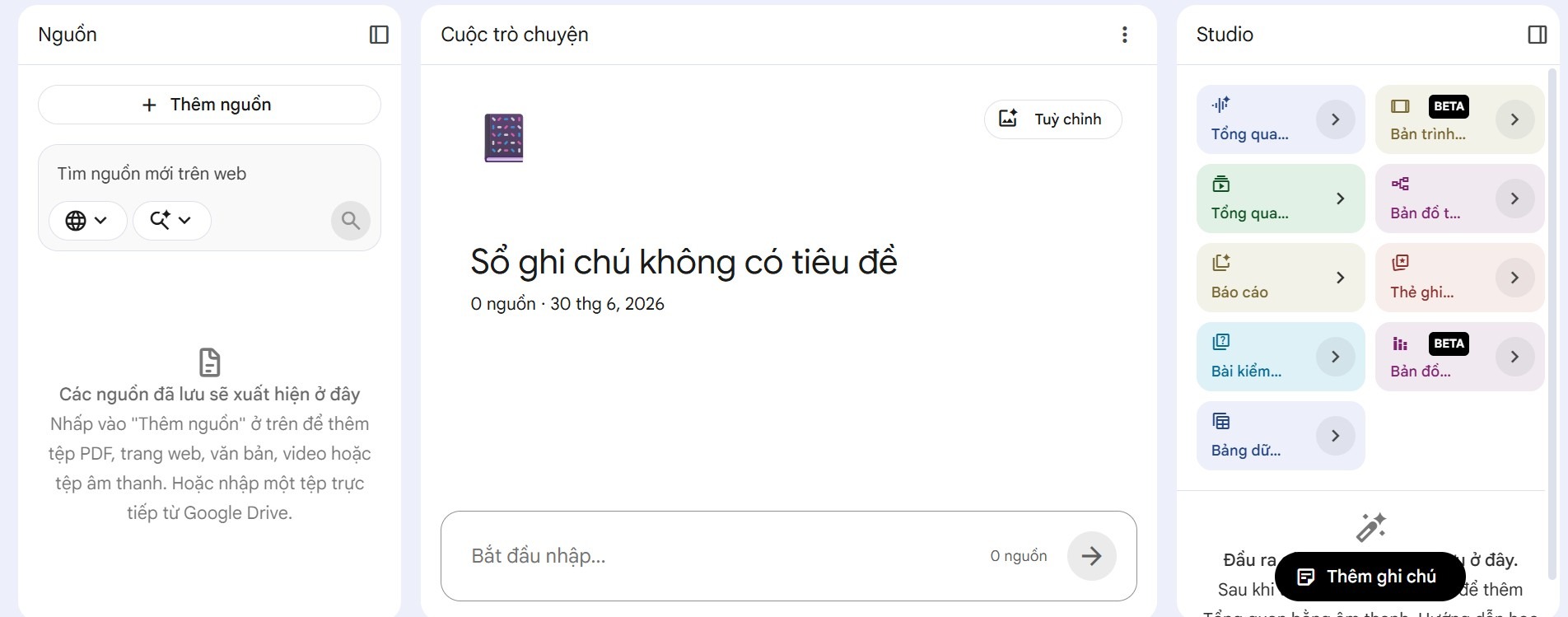
- Giao diện Trang chủ (Dashboard): Đây là màn hình đầu tiên bạn nhìn thấy sau khi đăng nhập. Dashboard hiển thị toàn bộ các Notebook bạn đã tạo dưới dạng các ô thẻ (cards) trực quan, cho phép bạn nhấp đúp để mở nhanh hoặc xóa/đổi tên Notebook.
- Bảng điều khiển nguồn (Left Sidebar – Source Panel): Cột nằm bên trái màn hình là nơi quản lý tất cả tài liệu bạn đã nạp vào Notebook. Tại đây, mỗi nguồn tài liệu sẽ đi kèm một hộp kiểm (checkbox). Bạn có thể tích chọn hoặc bỏ chọn từng file cụ thể để giới hạn phạm vi tìm kiếm của AI (Tính năng Focus Source).
- Cửa sổ chat trung tâm (Chat Console): Khu vực lớn nhất nằm ở giữa màn hình. Đây là không gian tương tác trực tiếp, nơi bạn nhập câu lệnh (Prompt) và nhận về các câu trả lời kèm theo các đường link trích dẫn chính xác nguồn gốc dữ liệu.
- Khu vực ghi chú (Notes Section): Bảng hiển thị bên phải (hoặc có thể thu gọn tùy chỉnh) là nơi lưu trữ các thẻ ghi chú cá nhân của bạn dưới dạng các khối thông tin (Notes).
- Trình hướng dẫn nguồn (Source Guide): Nằm ở phía trên cùng của giao diện bên phải. Khi nhấp vào mục này, phần mềm sẽ hiển thị bảng điều khiển chuyên sâu chứa các tùy chọn tạo nhanh mục lục, tóm tắt và đặc biệt là công cụ khởi tạo “Audio Overview” (Podcast).
Hướng dẫn từng bước (Step-by-Step) thao tác phần mềm NotebookLM
Dưới đây là quy trình thực hành thao tác từng bước trên phần mềm để bạn tạo ra kết quả mong muốn:
Bước 1: Khởi tạo Sổ tay (Notebook) mới
- Mở trình duyệt web, truy cập địa chỉ notebooklm.google.com.
- Đăng nhập bằng tài khoản Google của bạn.
- Tại giao diện Dashboard, nhấp chuột vào biểu tượng “New Notebook” (nút màu xám có dấu cộng lớn ở trung tâm) để mở ra một không gian làm việc hoàn toàn mới.
Bước 2: Cấu hình và Import nguồn dữ liệu
Một bảng tùy chọn (Pop-up) nạp dữ liệu sẽ xuất hiện. Hãy chọn phương thức tải tài liệu phù hợp:
- Google Drive: Chọn trực tiếp tệp Docs hoặc Slides từ tài khoản của bạn.
- Upload File: Kéo thả tệp tin PDF, TXT hoặc Markdown từ máy tính cá nhân.
- Link Website hoặc YouTube: Dán trực tiếp đường dẫn URL vào ô trống rồi nhấn Insert.
Sau khi tài liệu được tải lên thành công, hãy nhìn sang cột bên trái (Source Panel). Bạn có thể nhấp chọn tích vào hộp kiểm bên cạnh các tệp tin để kích hoạt tài liệu đó làm nguồn dữ liệu trả lời cho chatbot.
Bước 3: Sử dụng tính năng “Audio Overview” (Tạo Podcast 2 người nói)
- Nhấp chuột vào mục Source Guide ở góc trên cùng bên phải màn hình.
- Tại bảng điều khiển vừa mở ra, tìm đến mục Audio Overview.
- Nhấp vào nút “Generate” (Khởi tạo). Hệ thống sẽ tự động phân tích toàn bộ tài liệu bạn đã chọn để dựng thành một cuộc hội thoại nói chuyện sống động giữa hai MC ảo.
Mẹo tải xuống file âm thanh: Khi quá trình render hoàn tất, trên trình phát âm thanh của giao diện sẽ xuất hiện biểu tượng dấu ba chấm dọc ở góc phải. Bạn nhấp vào đó và chọn Download để tải file định dạng về máy cá nhân của mình.
Bước 4: Quản lý và Đồng bộ ghi chú (Notes Management)
- Ghim ghi chú từ câu trả lời: Trong cửa sổ chat trung tâm, khi nhận được một câu trả lời ưng ý từ AI, bạn hãy nhấp chọn nút “Pin to note” (biểu tượng chiếc ghim nhỏ) ở góc dưới của câu trả lời. Hệ thống sẽ ngay lập tức biến nội dung này thành một thẻ ghi chú riêng biệt xuất hiện ở phần Notes Section.
- Tạo ghi chú thủ công: Nhấp chọn nút “Add note” (hoặc biểu tượng tạo ghi chú mới) ở khu vực ghi chú để tự viết tay những suy nghĩ, kế hoạch cá nhân bổ sung trực tiếp vào Notebook.
- Chia sẻ Notebook: Nhấp chọn nút Share (biểu tượng người dùng có dấu cộng) ở góc trên cùng bên phải màn hình để chia sẻ quyền xem hoặc chỉnh sửa Notebook này cho đồng nghiệp thông qua email của họ.
So sánh NotebookLM với các phần mềm ghi chép/nghiên cứu khác
Để có cái nhìn khách quan nhất về giá trị công cụ của NotebookLM trong công việc, hãy theo dõi bảng so sánh chi tiết dưới đây:
| Tiêu chí | Google NotebookLM | Notion AI | Obsidian / Evernote (Truyền thống) |
| Cơ chế hoạt động | Chỉ truy vấn và trả lời dựa trên dữ liệu bạn chủ động tải lên đám mây của Notebook (Closed-loop AI). | Trả lời dựa trên toàn bộ mạng Internet kết hợp với nội dung trang ghi chú hiện tại. | Không tích hợp công cụ AI mặc định (người dùng muốn dùng phải tự cấu hình cài đặt thêm plugin bên ngoài). |
| Tính năng nổi bật | Tự động tạo Audio Podcast thảo luận chuyên sâu, trích dẫn chính xác nguồn gốc từng dòng văn bản. | Viết lại văn bản, tự động sửa lỗi chính tả, dịch thuật nhanh, tạo bảng checklist công việc. | Quản lý ghi chép cá nhân chuyên sâu dưới dạng mạng lưới liên kết thông tin (Local graph view). |
| Độ an toàn dữ liệu | Bảo mật nghiêm ngặt cấp doanh nghiệp của Google. Cam kết dữ liệu không bị dùng huấn luyện AI công khai. | Phụ thuộc vào chính sách bảo mật dữ liệu của bên thứ ba sở hữu phần mềm. | Lưu trữ hoàn toàn ngoại tuyến (offline) trên máy tính cá nhân nên độ bảo mật thông tin tuyệt đối. |
| Chi phí sử dụng | Hoàn toàn miễn phí (được cung cấp trực tiếp bởi Google Labs ở thời điểm hiện tại). | Tính phí thuê bao theo tháng bổ sung cho gói tài khoản có sử dụng tính năng AI. | Miễn phí đối với phiên bản cá nhân cơ bản; tính phí đối với tính năng đồng bộ hóa đám mây (Cloud Sync). |
Kết luận
Google NotebookLM không chỉ đơn thuần là một chatbot hỏi đáp trực tuyến thông thường, mà nó là một bước đột phá vượt bậc trong tư duy thiết kế phần mềm quản lý tri thức cá nhân (PKM). Sở hữu giao diện người dùng tối giản, trực quan cùng cơ chế bảo mật thông tin nghiêm ngặt, NotebookLM xứng đáng là công cụ hỗ trợ công việc và học tập mà bạn nên trải nghiệm thử ngay hôm nay.
Hãy liên hệ với Gimasys ngay để truy cập vào ứng dụng và tạo lập cuốn Sổ tay (Notebook) đầu tiên qua đó tự mình cảm nhận tốc độ xử lý thông tin vượt trội của “bộ não” Gemini 1.5 Pro mang lại!
Bài viết liên quan