


Cập nhật (Ngày 1 tháng 10 năm 2026): Bài viết này đã được cập nhật…
Hướng dẫn chi tiết cách nâng cấp Google Drive cho cá nhân và doanh nghiệp
Khi đang làm việc mà dung lượng lưu trữ của bạn có thông báo là đã đầy xuất hiện chắc chắn sẽ khiến công việc bị đình trệ cũng như gây ảnh hưởng sâu sắc tới quy trình làm việc. Nhân viên không chỉ bất lực trong việc tải lên tài liệu mới mà toàn bộ luồng trao đổi qua thư điện tử Gmail hay việc sao lưu hình ảnh cũng rơi vào trạng thái đóng băng.
Để giải quyết triệt để rào cản này, việc chủ động tìm hiểu cách nâng cấp Google Drive là bước xử lý cấp thiết. Hãy cùng Gimasys phân tích cụ thể các phương án mở rộng không gian lưu trữ, từ nhu cầu sử dụng cá nhân cho đến quy mô sử dụng của doanh nghiệp.
Lý do tài khoản Google Drive bị tràn bộ nhớ nhanh chóng
Không ít người dùng cảm thấy vô lý khi hạn mức lưu trữ báo đầy dù họ không lưu trữ quá nhiều tệp tin dung lượng lớn trên Google Drive. Nguyên nhân cốt lõi bắt nguồn từ cơ chế quản lý không gian chung của Google.
Cơ chế dùng chung bộ nhớ trong hệ sinh thái Google
Hạn mức 15 GB mặc định ở tài khoản thông thường hoặc 30 GB ở tài khoản công ty cơ bản không hoạt động riêng biệt cho Google Drive. Thực tế, con số này được san sẻ đồng thời cho ba dịch vụ chính:
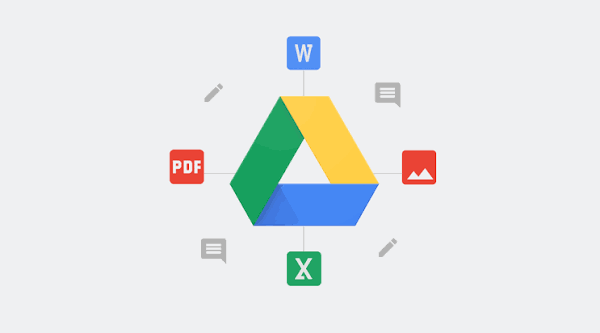
- Google Drive: Chứa toàn bộ văn bản, Excel, slide thuyết trình, bản vẽ thiết kế và các tệp dữ liệu tải lên.
- Gmail: Email lưu trữ cùng toàn bộ tệp đính kèm như PDF, báo cáo tài chính, tệp nén…
- Google Photos: Lưu trữ hình ảnh và thông tin tự động sao lưu từ điện thoại.
Hậu quả thực tế khi trì hoãn việc mở rộng bộ nhớ
Nếu không kịp thời nâng cấp dung lượng khi có cảnh báo, bạn sẽ đối mặt với nhiều rắc rối:
- Đình trệ giao tiếp: Hòm thư điện tử từ chối tiếp nhận Email mới. Khách hàng hay đối tác gửi Email đến sẽ nhận lại phản hồi báo lỗi.
- Tắc nghẽn tiến độ làm việc: Bạn không thể tạo văn bản mới, không thể chỉnh sửa Excel hay slide và cũng không thể chia sẻ dữ liệu cho đồng nghiệp.
- Nguy cơ tổn thất tài chính: Việc chậm trễ tiếp nhận báo giá, hợp đồng hay thông tin giao dịch quan trọng có thể ảnh hưởng trực tiếp đến doanh thu công ty.
Các giải pháp mở rộng dung lượng Google Drive
Trước khi bắt đầu mua gói dịch vụ mới để mở rộng dung lượng Google Drive, bạn cần xác định rõ loại tài khoản mình đang sở hữu. Google hiện chia các gói mở rộng thành hai nhóm dịch vụ riêng biệt nhằm đáp ứng đúng nhu cầu sử dụng.
1. Dịch vụ Google One cho người dùng cá nhân
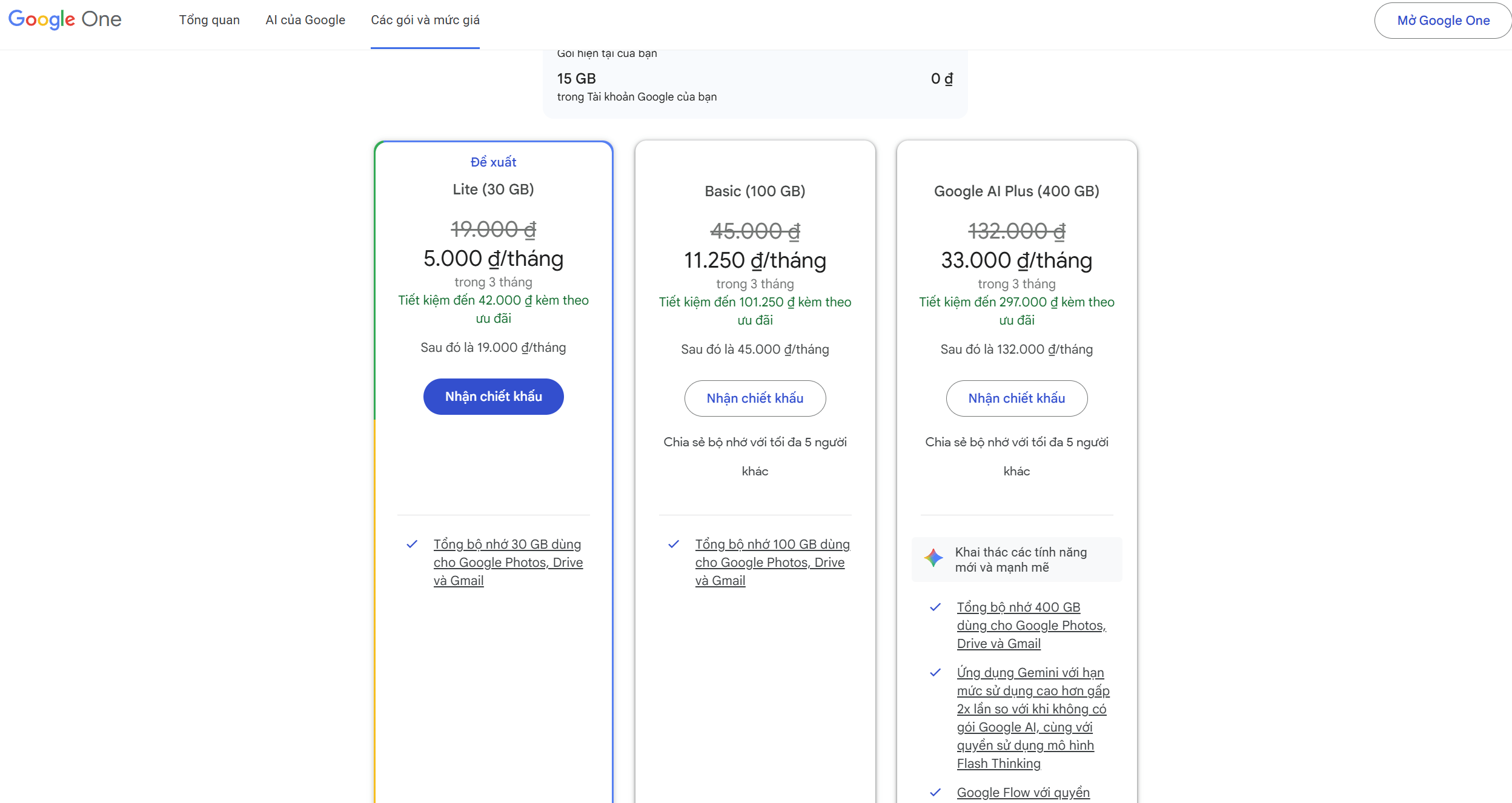
Google One là giải pháp trả phí mở rộng bộ nhớ dành riêng cho các tài khoản Google cá nhân. Khi đăng ký gói Google One, hạn mức lưu trữ mới sẽ thay thế hoàn toàn cho 15 GB mặc định.
- Đa dạng mức dung lượng: Cung cấp nhiều lựa chọn từ 100 GB, 200 GB cho tới 2 TB hoặc lớn hơn.
- Quyền lợi bổ sung: Cho phép chia sẻ hạn mức lưu trữ cho tối đa 5 thành viên trong gia đình, đồng thời mở rộng một số tiện ích nâng cao trên ứng dụng chụp ảnh và họp trực tuyến.
2. Giải pháp Google Workspace cho tổ chức và doanh nghiệp
Đối với tài khoản gắn liền với tên miền riêng của công ty, việc mở rộng bộ nhớ phải tuân theo cấu hình chung của hệ thống Google Workspace.
- Phân cấp dung lượng: Tùy thuộc vào gói bản quyền doanh nghiệp đăng ký (Starter, Standard, Plus hoặc Enterprise), mỗi tài khoản sẽ sở hữu từ 30 GB, 2 TB, 5 TB hoặc không giới hạn.
- Cơ chế gom bộ nhớ chung: Cung cấp khả năng gộp tổng dung lượng của toàn công ty để quản trị viên linh hoạt phân bổ cho những nhân sự có nhu cầu lưu trữ lớn.
3. Gói Google Workspace Individual
Đây là phương án dành riêng cho người làm việc tự do hoặc các doanh nghiệp muốn sở hữu tên miền riêng nhưng không cần bộ máy quản trị IT phức tạp. Gói này trang bị sẵn 1 TB bộ nhớ lưu trữ đám mây đi kèm tính năng quản lý chuyên nghiệp khác.
Cách nâng cấp Google Drive cá nhân thông qua Google One dành cho cá nhân
Nếu đang dùng tài khoản cá nhân và muốn gia tăng không gian lưu trữ ngay, bạn có thể thực hiện cách nâng cấp Google Drive cá nhân theo các bước dưới đây.
- Truy cập địa chỉ one.google.com và đăng nhập đúng tài khoản cần tăng bộ nhớ.
- Tại giao diện Google One, tìm đến mục Các gói và mức giá hoặc nhấp vào nút Nâng cấp (Upgrade) ở góc màn hình.
- Quan sát các gói dung lượng, chọn gói và hình thức thanh toán phù hợp với nhu cầu sử dụng, sau đó nhấp Choose.
- Chọn phương thức thanh toán phù hợp (thẻ thanh toán quốc tế Visa/Mastercard, thẻ tín dụng hoặc ví điện tử có liên kết).
- Rà soát thông tin đơn hàng và nhấn Register để hoàn thành.
Các điểm cần lưu ý khi mở rộng dung lượng cá nhân
- Cơ chế gia hạn tự động: Gói dịch vụ Google One sẽ tự động trừ phí khi đến chu kỳ tiếp theo. Nếu không còn nhu cầu, bạn cần chủ động hủy gói trước thời điểm gia hạn.
- Thời gian cập nhật hệ thống: Mặc dù bộ nhớ thường tăng ngay lập tức, đôi khi hệ thống cần tối đa 24 giờ để đồng bộ hoàn toàn dung lượng mới trên cả Drive, Gmail và Photos.
- Phí dịch vụ phát sinh: Mức giá niêm yết có thể chưa bao gồm các khoản thuế hoặc phí giao dịch quốc tế tùy thuộc vào quy định của ngân hàng mở thẻ.
Cách nâng cấp Google Drive cho tài khoản doanh nghiệp
 Rất nhiều nhân viên công sở khi tài khoản công ty báo đầy nhưng không thể tự bỏ tiền túi ra mua thêm dung lượng bằng thẻ cá nhân. Điều này xuất phát từ cơ chế quản lý an toàn thông tin nội bộ.
Vì sao tài khoản công ty không cho phép tự đăng ký mua thêm?
Đối với các tài khoản thuộc quyền quản lý của tổ chức, tùy chọn tự nâng cấp cá nhân thường bị ngắt. Quyền thay đổi gói cước, phân bổ tài nguyên và kiểm soát chi phí hoàn toàn thuộc về bộ phận quản trị hệ thống IT.
Quy định này giúp công ty kiểm soát ngân sách, bảo vệ dữ liệu nội bộ không bị rò rỉ và duy trì tính đồng bộ trong vận hành.
Quy trình đề xuất tăng dung lượng chuẩn cho nhân sự
Khi dung lượng làm việc chạm mức giới hạn, nhân viên nên thực hiện theo các bước sau:
- Sắp xếp và dọn dẹp dữ liệu: Tiến hành lọc bỏ tệp tin rác, xóa tài liệu trùng lặp trên Google Drive, dọn dẹp thư mục rác và Thùng rác để giải phóng dung lượng tạm thời.
- Gửi yêu cầu tới bộ phận quản trị: Nếu sau khi làm sạch bộ nhớ vẫn không đủ, hãy gửi đề xuất cấp thêm dung lượng tới quản trị viên của công ty.
- Quản trị viên xử lý yêu cầu: Bộ phận IT sẽ tiến hành điều chỉnh định mức từ quỹ dung lượng chung, chuyển tài khoản sang nhóm người dùng có hạn mức cao hơn, hoặc gửi yêu cầu cho ban giám đốc nâng cấp gói bản quyền Google Workspace cho toàn tổ chức.
Tối ưu hạ tầng lưu trữ Google Workspace cùng đối tác Gimasys
Việc tự tính toán hạn mức, cân đối ngân sách và quản lý bản quyền Google Workspace cho toàn bộ doanh nghiệp có thể tạo ra áp lực không nhỏ cho đội ngũ vận hành nội bộ.
Với vị thế là Đối tác Chiến lược Cấp cao (Premier Partner) của Google Cloud tại Việt Nam, Gimasys mang đến giải pháp tư vấn toàn diện giúp doanh nghiệp giải quyết triệt để bài toán này:
- Tư vấn mô hình bản quyền tối ưu: Gimasys khảo sát thực tế nhu cầu sử dụng của từng vị trí công việc, từ đó thiết kế phương án kết hợp linh hoạt giữa các gói bản quyền. Hỗ trợ doanh nghiệp tránh lãng phí ngân sách mà vẫn đảm bảo dung lượng cho các bộ phận chủ chốt.
- Hỗ trợ kỹ thuật chuyên sâu: Đội ngũ chuyên gia đồng hành cùng doanh nghiệp trong việc thiết lập hệ thống, phân bổ bộ nhớ dùng chung, cài đặt chính sách bảo mật và hỗ trợ xử lý sự cố 24/7.
- Đầy đủ thủ tục pháp lý và hóa đơn: Gimasys cung cấp hóa đơn giá trị gia tăng (VAT) hợp pháp, tối ưu quy trình thanh toán và linh hoạt trong các hợp đồng dịch vụ.
Conclusion
Việc chủ động nắm rõ cách nâng cấp Google Drive giúp bạn luôn giữ cho công việc diễn ra trôi chảy, tránh nguy cơ gián đoạn thông tin. Dù bạn là cá nhân muốn mở rộng không gian lưu trữ qua Google One hay là nhà quản lý đang tìm kiếm giải pháp tối ưu bộ nhớ Google Workspace cho doanh nghiệp, việc lựa chọn đúng phương án sẽ mang lại hiệu quả cao nhất về cả chi phí lẫn vận hành.
Hãy liên hệ ngay với đội ngũ chuyên gia tại Gimasys để nhận tư vấn chi tiết về giải pháp quản trị bộ nhớ và tối ưu bản quyền Google Workspace cho tổ chức của bạn.
Related Posts