


Áp lực xử lý khối lượng công việc hành chính, soạn thảo văn bản lặp…
Hướng dẫn tạo trang web miễn phí trên Google Sites cho doanh nghiệp
Để có khả việc sở hữu một nền tảng trực tuyến để truyền tải thông tin, quản lý nội bộ hay giới thiệu sản phẩm là nhu cầu thiết yếu của mọi tổ chức. Tuy nhiên, không phải doanh nghiệp nào cũng sẵn sàng ngân sách lớn cho việc thiết kế website phức tạp ngay từ giai đoạn đầu.
Nhằm giải quyết bài toán tối ưu chi phí và tăng tốc độ triển khai, Google Sites — công cụ tạo trang web miễn phí nằm trong hệ sinh thái của Google — nổi lên như một giải pháp công nghệ tinh gọn, linh hoạt và bảo mật dành cho các doanh nghiệp, phòng ban và dự án Startup.
Google Sites là gì? Vì sao doanh nghiệp nên lựa chọn?
Google Sites là giải pháp xây dựng website trực quan được phát triển bởi Google, cho phép người dùng khởi tạo các trang web đa dạng mà không đòi hỏi kiến thức về ngôn ngữ lập trình như HTML, CSS hay JavaScript. Tương tự các giải pháp điện khác, Google Sites thừa hưởng trọn vẹn hạ tầng bảo mật, khả năng sẵn sàng cao và cơ chế quản trị tập trung của Google
3 ưu thế vượt trội của Google Sites trong vận hành doanh nghiệp
- Chi phí khởi tạo bằng 0: Hoàn toàn miễn phí, không phát sinh chi phí duy trì hosting hay giao diện.
- Tích hợp sâu vào Google Workspace: Dễ dàng phối hợp với các tài liệu như Google Docs, Bảng tính (Sheets), Biểu mẫu (Forms) hay báo cáo Looker Studio.
- Bảo mật chuẩn Google: Được bảo vệ bởi hạ tầng mã hóa nhiều lớp, áp dụng các nguyên tắc phân quyền truy cập nghiêm ngặt như Zero Trust, loại bỏ rủi ro thất thoát dữ liệu nội bộ.
Các tính năng ưu việt của Google Sites dành cho doanh nghiệp
Trước khi bắt đầu quy trình triển khai, việc nắm rõ các tính năng cốt lõi là điều kiện cần thiết giúp đội ngũ quản trị tối ưu hóa hiệu quả sử dụng của Google Sites:
- Trình thiết kế kéo thả No-code trực quan: Cho phép nhân sự thuộc các phòng ban (Marketing, HR, Sales) tự khởi tạo và cập nhật nội dung mượt mà mà không phụ thuộc vào đội ngũ kỹ thuật. Điều này giúp tối ưu hóa chi phí vận hành và giải phóng phòng IT khỏi các tác vụ chỉnh sửa nhỏ lẻ.
- Tự động tương thích đa thiết bị: Trang web tự động tối ưu hóa giao diện hiển thị chuẩn xác trên Máy tính, Máy tính bảng và Điện thoại ngay sau khi được công khai, đảm bảo trải nghiệm người dùng không bị gián đoạn.
- Đồng bộ thời gian thực và quản lí lịch sử phiên bản: Mọi thao tác chỉnh sửa đều được tự động lưu trữ trên hạ tầng đám mây Google Drive. Đặc biệt, tính năng Lịch sử phiên bản đóng vai trò như một cơ chế dự phòng, cho phép quản trị viên xem lại và khôi phục trang web về thời điểm an toàn gần nhất khi có sự cố thao tác sai hoặc nhầm lẫn dữ liệu.
- Quản trị phân quyền chuyên sâu theo mô hình Zero Trust: Cho phép cấp quyền xem và quản lý dựa theo từng cá nhân hoặc nhóm email doanh nghiệp. Cơ chế này giúp thiết lập các cổng thông tin nội bộ bảo mật tuyệt đối, ngăn ngừa nguy cơ thất thoát tài sản số ra bên ngoài.
- Cá nhân hóa thương hiệu doanh nghiệp: Cho phép thiết lập chính xác bảng màu, chuẩn hóa hệ font chữ doanh nghiệp, tải lên Logo và Icon trang web. Tính năng này đảm bảo tính nhất quán hoàn hảo với bộ nhận diện thương hiệu chung của tổ chức.
- Tích hợp tên miền: Dễ dàng gán tên miền thương hiệu của công ty thay vì dùng đường dẫn mặc định, giúp gia tăng mức độ uy tín và khẳng định tính chuyên nghiệp khi làm việc với đối tác.
Hướng dẫn 5 bước khởi tạo trang web Google Sites chuẩn doanh nghiệp
Quy trình tạo ra 1 trang web miễn phí có thể được tinh gọn thành 5 bước đơn giản giúp đội ngũ quản trị nhanh chóng khởi tạo, bảo mật và đưa hệ thống trang web vào vận hành thực tế:
Bước 1: Khởi tạo trang web và quản lý tên định danh
Việc phân định rõ giữa tên tệp quản trị nội bộ và tên thương hiệu công khai giúp đội ngũ IT dễ dàng quản lý tài sản số trên Google Drive mà không ảnh hưởng tới trải nghiệm người dùng.
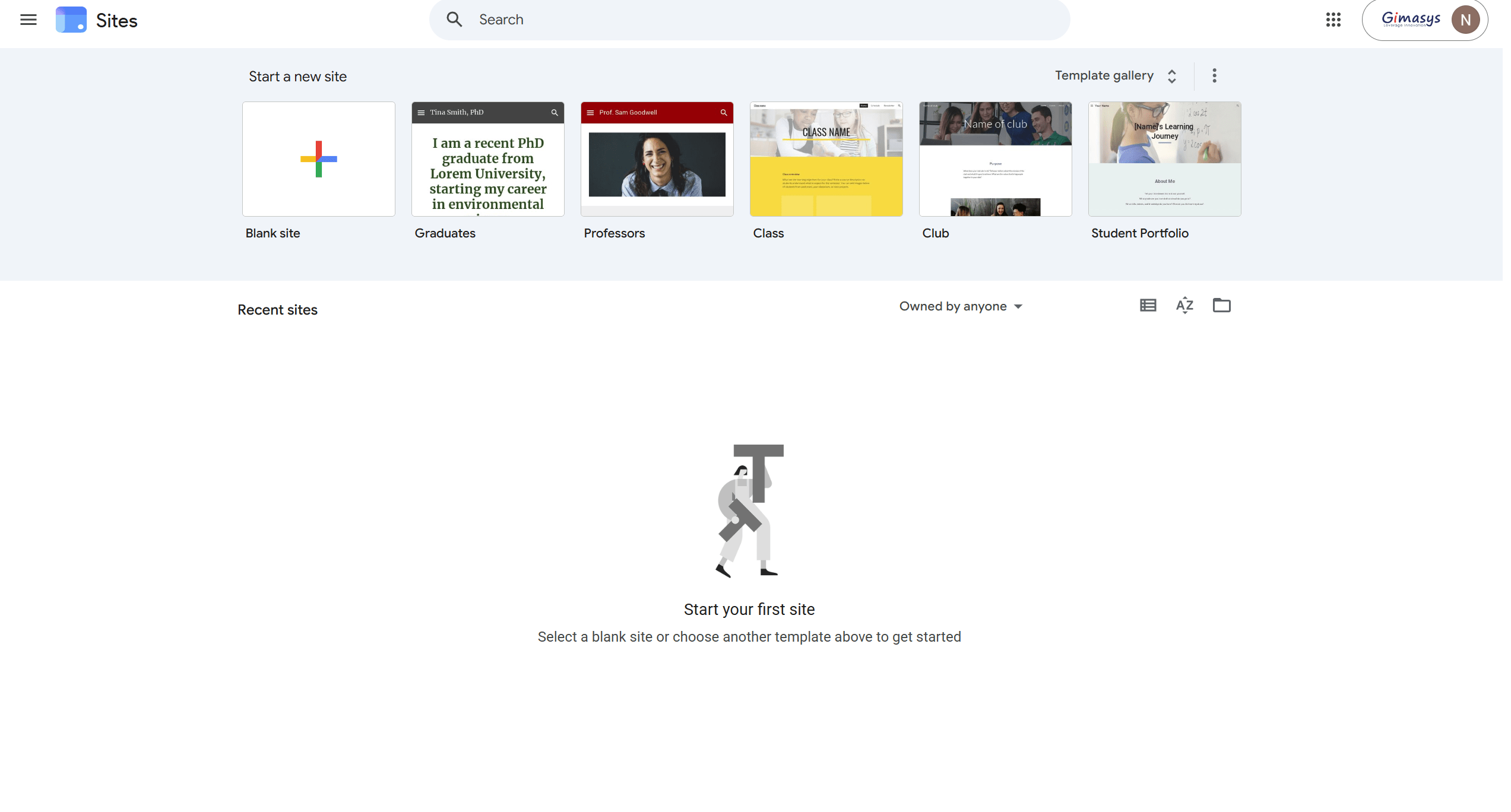
- Khởi tạo trang: Visit sites.google.com hoặc tạo trực tiếp từ Google Drive
Choose Mới → Ứng dụng khác → Google Sites. Bạn có thể chọn trang Trống (Blank) hoặc chọn các mẫu có sẵn trong Thư viện mẫu (Template gallery).
- Quản trị tên gọi tệp và tiêu đề:
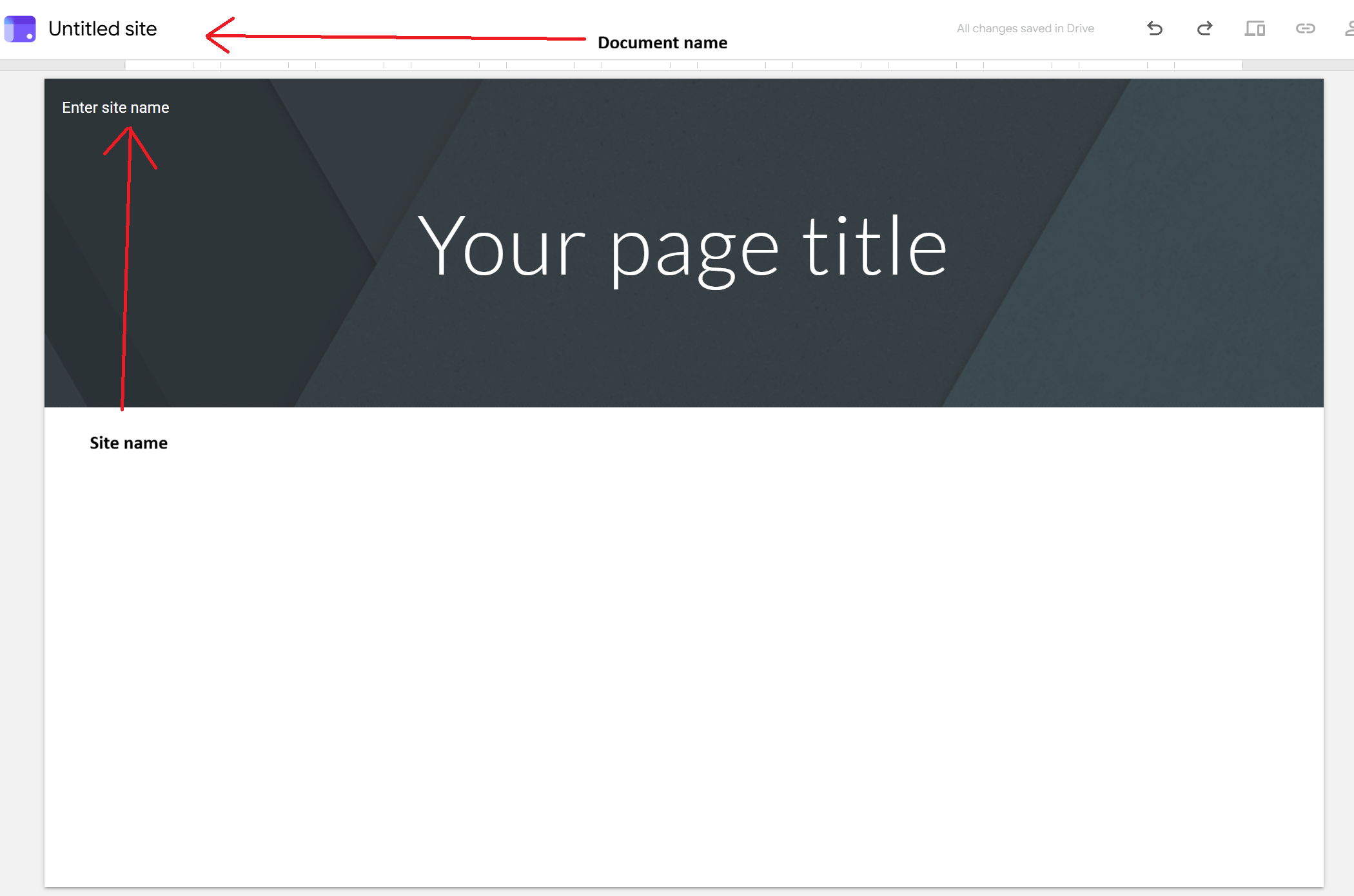
- Tên tài liệu (Document Name): Nhập ở góc trên bên trái màn hình. Đây là tên tệp dùng để quản lý nội bộ trong Google Drive (chỉ quản trị viên và người có quyền chỉnh sửa mới nhìn thấy).
- Tên trang web (Site Title): Nhập tên hiển thị trên thanh tiêu đề góc trái của trang web công khai sau khi xuất bản.
Bước 2: Xây dựng cấu trúc trang và hệ thống trang con
Một trang web doanh nghiệp đạt chuẩn đòi hỏi cấu trúc luồng thông tin rõ ràng, đáp ứng nhu cầu tra cứu nhanh chóng của nhân sự cũng như đối tác.
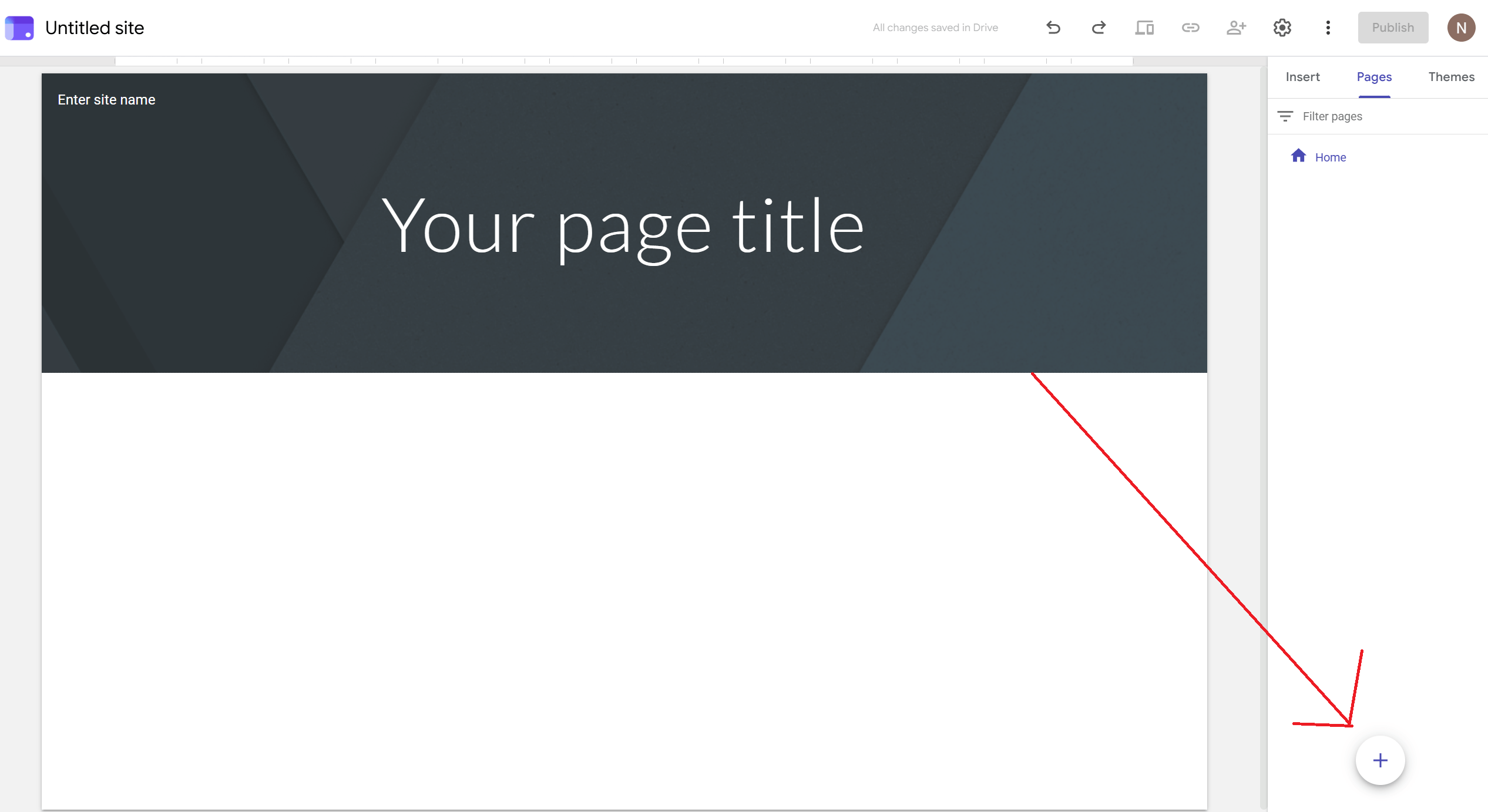
- Thêm trang chính: Tại bảng công cụ bên phải, chọn mục Trang (Pages) → Bấm biểu tượng dấu + để thêm các trang con cấp 1 (VD: Trang chủ, Quy trình nội bộ, Tài liệu Onboarding, Liên hệ)
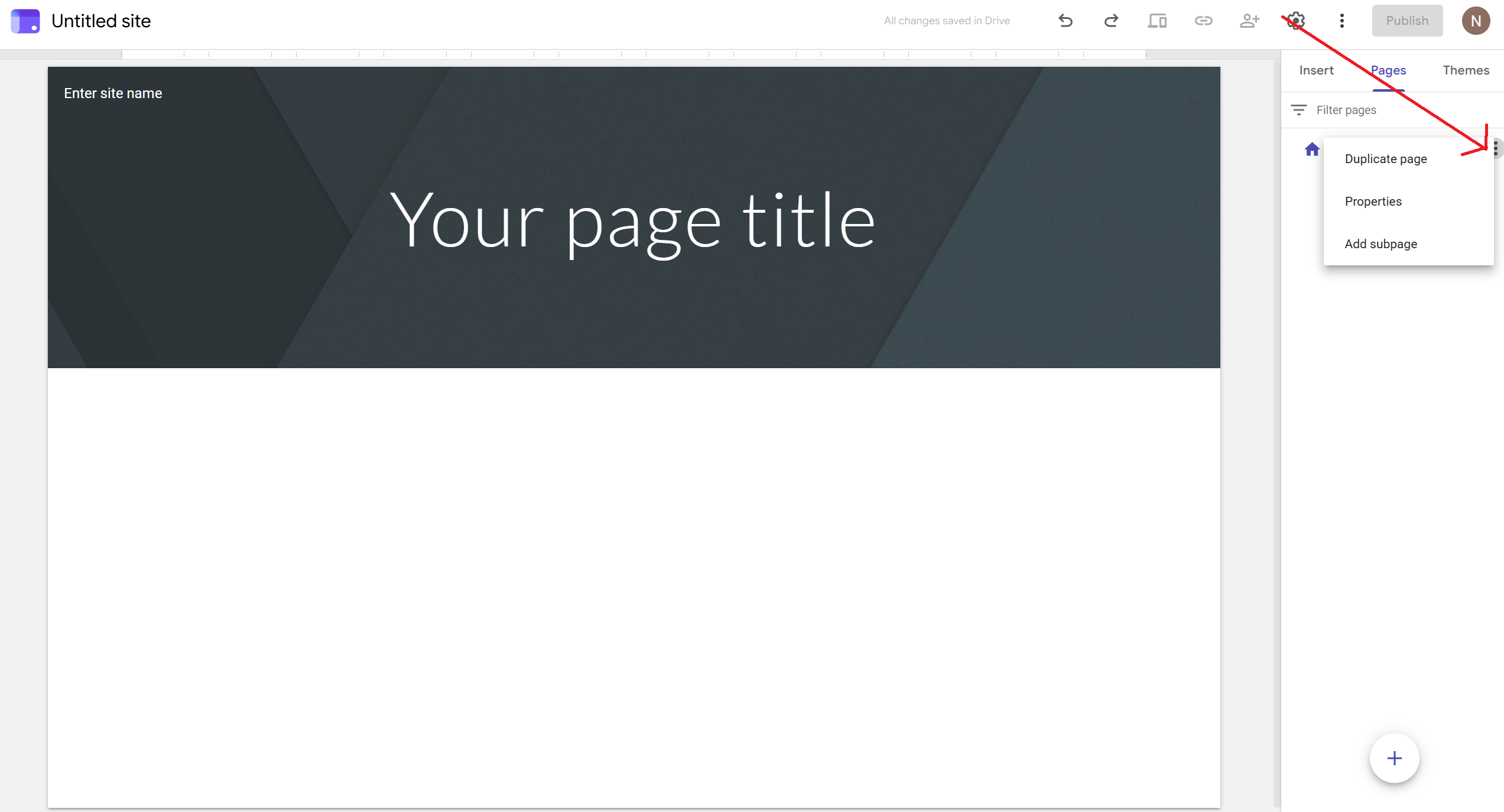
- Tạo trang con phân cấp (Subpages): Nhấp vào biểu tượng dấu ba chấm (⋮) bên cạnh tên trang → Chọn Thêm trang con (Add subpage). Google Sites hỗ trợ phân cấp cấu trúc lên tới 5 cấp trang con, giúp doanh nghiệp dễ dàng tổ chức các thư mục tài liệu hoặc quy trình vận hành phức tạp.
- Di chuyển và sắp xếp: Kéo thả linh hoạt tên trang để thay đổi vị trí ưu tiên trên thanh điều hướng (Navigation Bar) hoặc chuyển đổi trang thường thành trang con.
Bước 3: Tùy chỉnh giao diện và nhúng hệ sinh thái Google
Khả năng đồng bộ trực tiếp với Google Workspace giúp tổ chức biến Google Sites thành một cổng thông tin trung tâm mà không cần viết mã kết nối phức tạp.
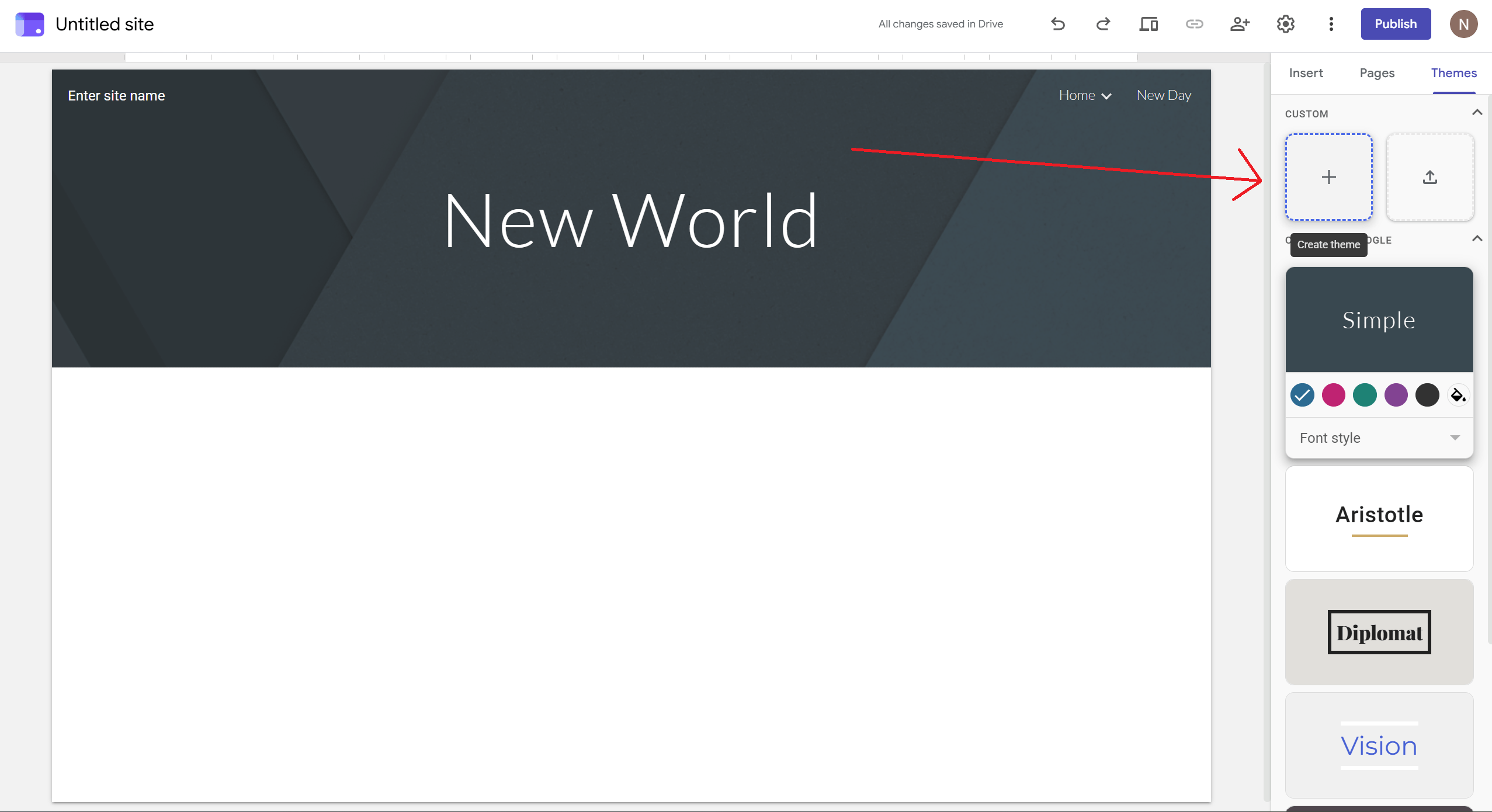
- Cấu hình giao diện thương hiệu (Themes): Chuyển sang thẻ Chủ đề (Themes) bên phải → Bấm Tạo chủ đề (Create theme) để tải lên Logo công ty, ảnh bìa, tùy chỉnh bảng màu và chuẩn hóa hệ font chữ theo đúng bộ nhận diện thương hiệu.
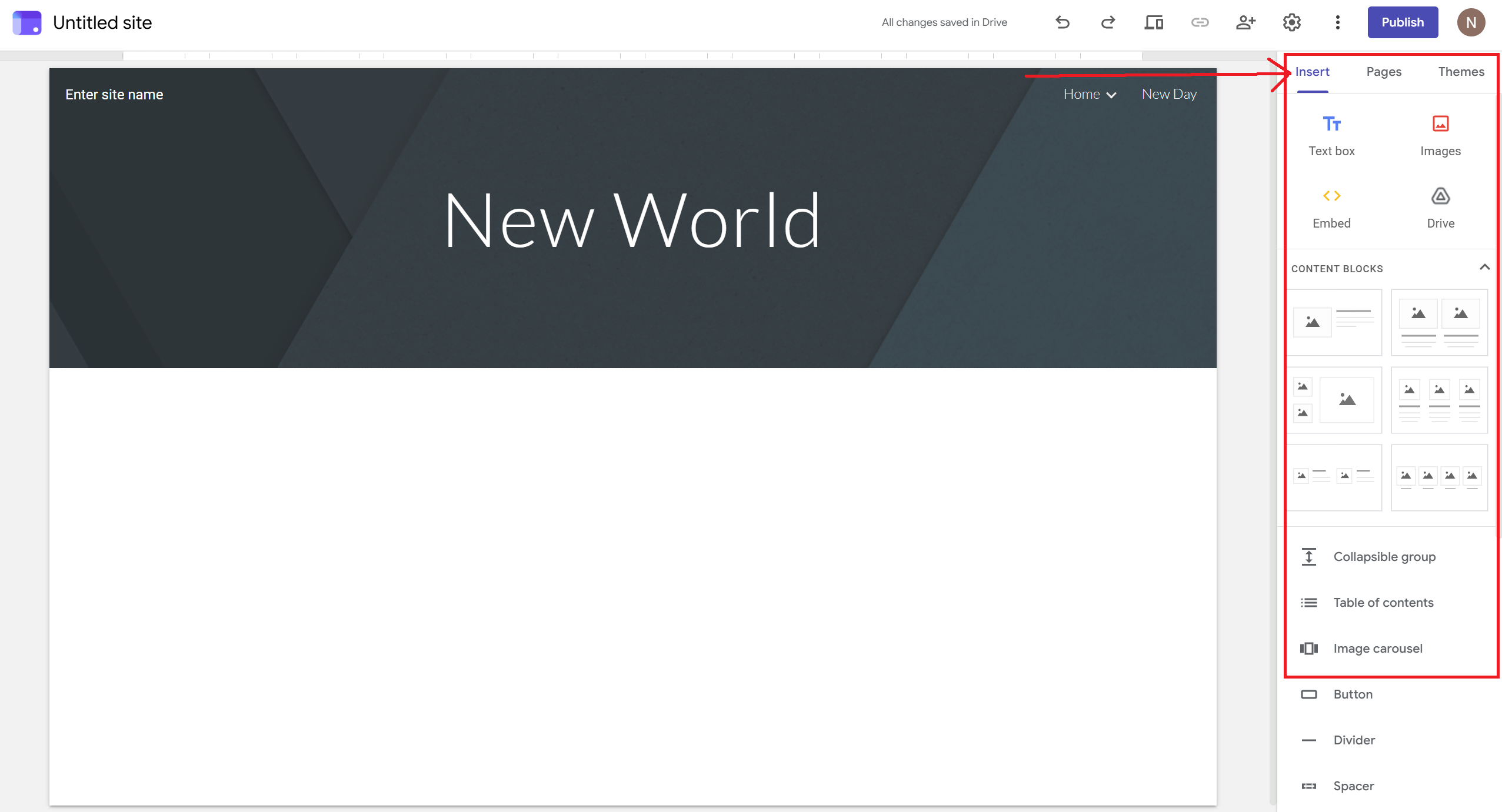
- Sử dụng khối nội dung dựng sẵn (Content Blocks): Tại thẻ Chèn (Insert), kéo thả linh hoạt các khối bố cục, văn bản thu gọn, nút bấm hành động (CTA Button), hoặc vòng quay hình ảnh (Image carousel).
- Tích hợp dữ liệu thời gian thực từ Google Workspace: Tích hợp trực tiếp các tệp Slide bài thuyết trình, tài liệu PDF quy trình, biểu mẫu Google Forms, hay biểu đồ báo cáo thời gian thực từ Google Sheets hoặc Looker Studio.
Bước 4: Kiểm tra đa giao diện và quản trị phân quyền bảo mật
Trước khi chính thức công bố, việc kiểm tra hiển thị và thiết lập phân quyền là bước bắt buộc nhằm bảo vệ an toàn tài sản dữ liệu của doanh nghiệp theo mô hình Zero Trust.
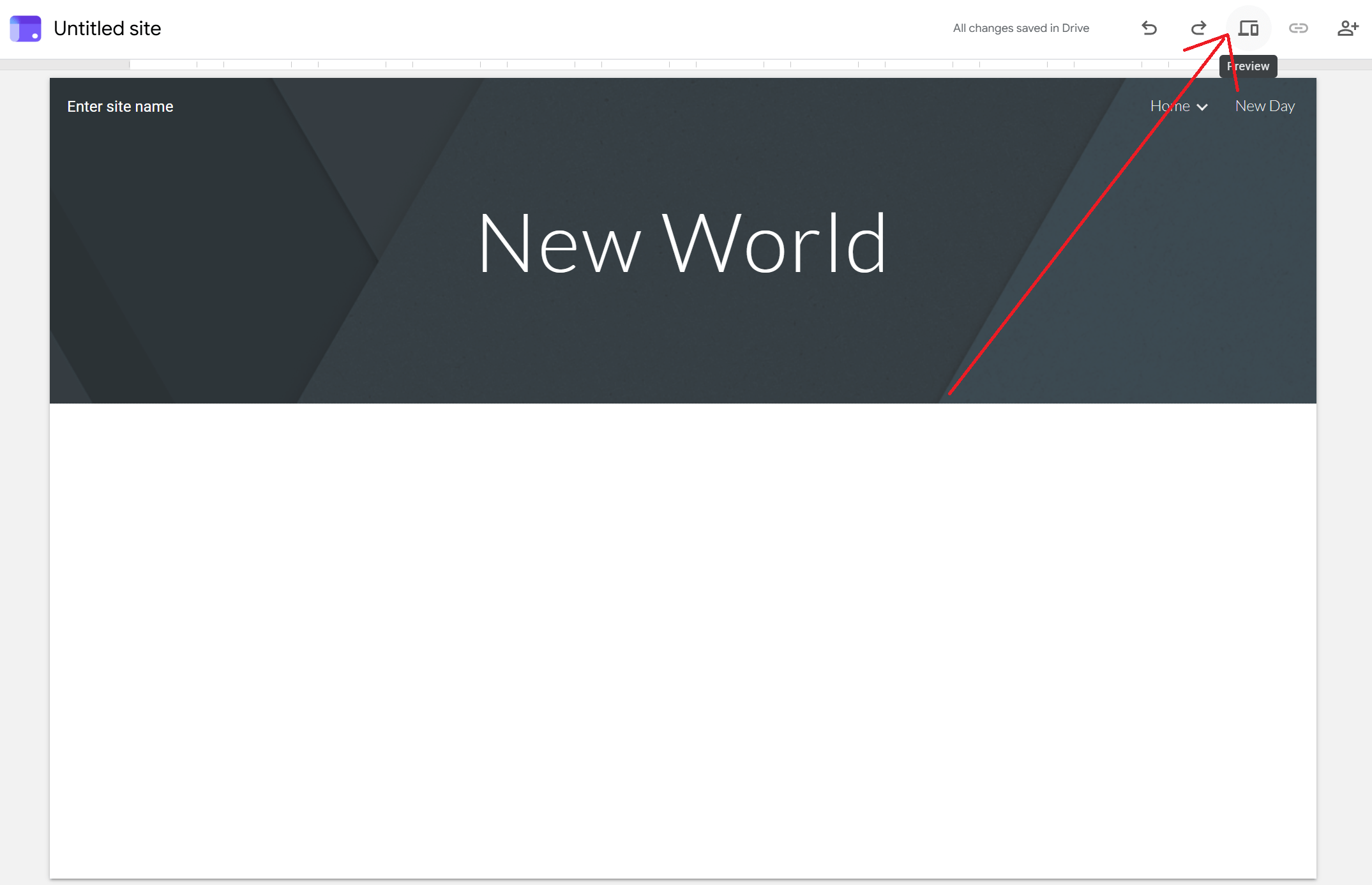
- Kiểm tra đa giao diện (Preview): Nhấp vào biểu tượng Xem trước (Preview) trên thanh công cụ phía trên để kiểm tra độ tương thích giao diện trên 3 chế độ màn hình: Máy tính, Máy tính bảng và Điện thoại di động.
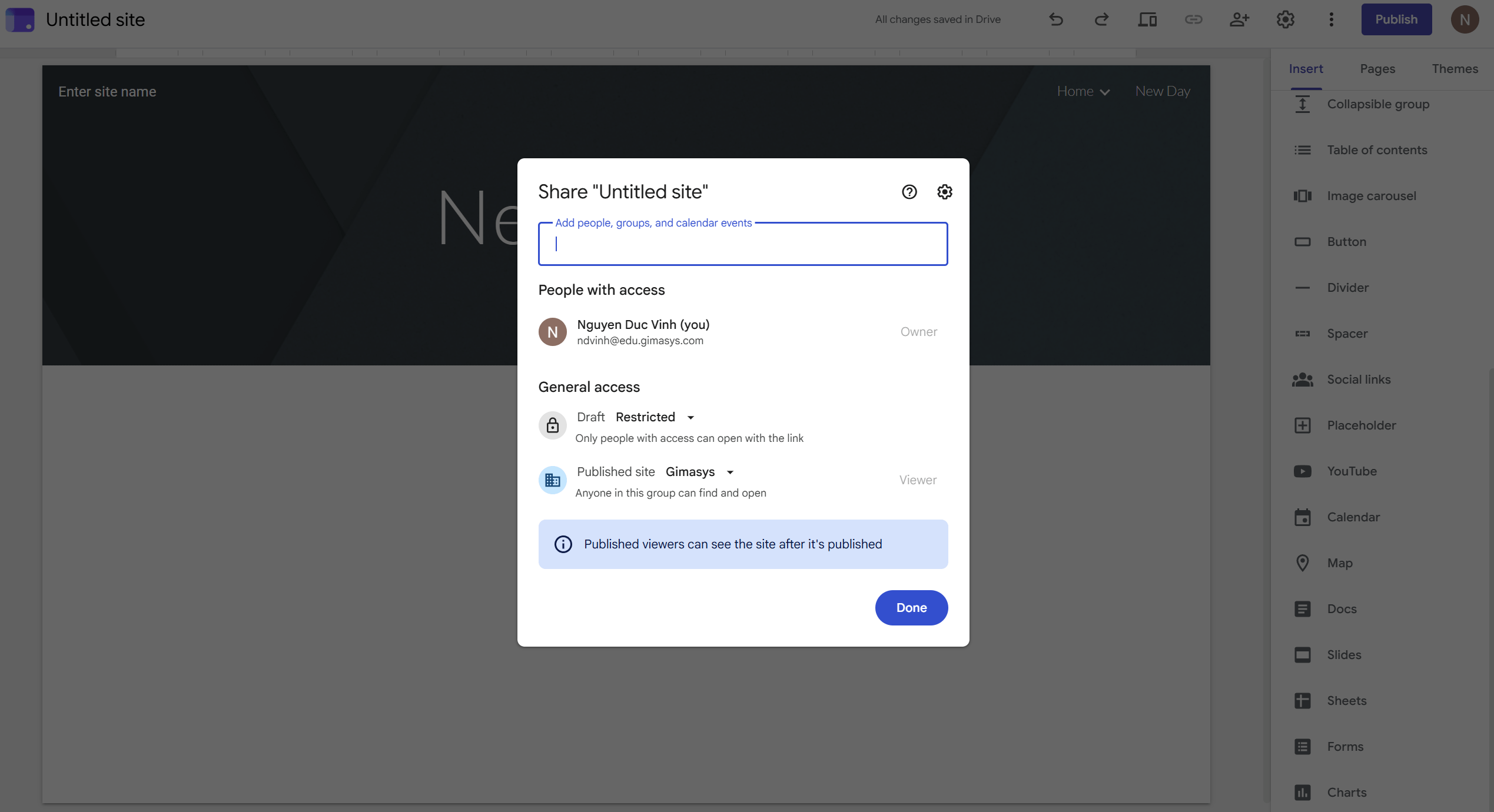
- Cấu hình chia sẻ và phân quyền quản trị: Nhấp vào biểu tượng Chia sẻ (Share) → Nhập địa chỉ email nhân sự chuyên trách và gán quyền Người chỉnh sửa (Editor).
Bước 5: Xuất bản trang web và thiết lập tên miền định danh B2B
Đây là bước hoàn tất để đưa trang web vào vận hành thực tế, phục vụ đối tượng người dùng nội bộ hoặc khách hàng bên ngoài.
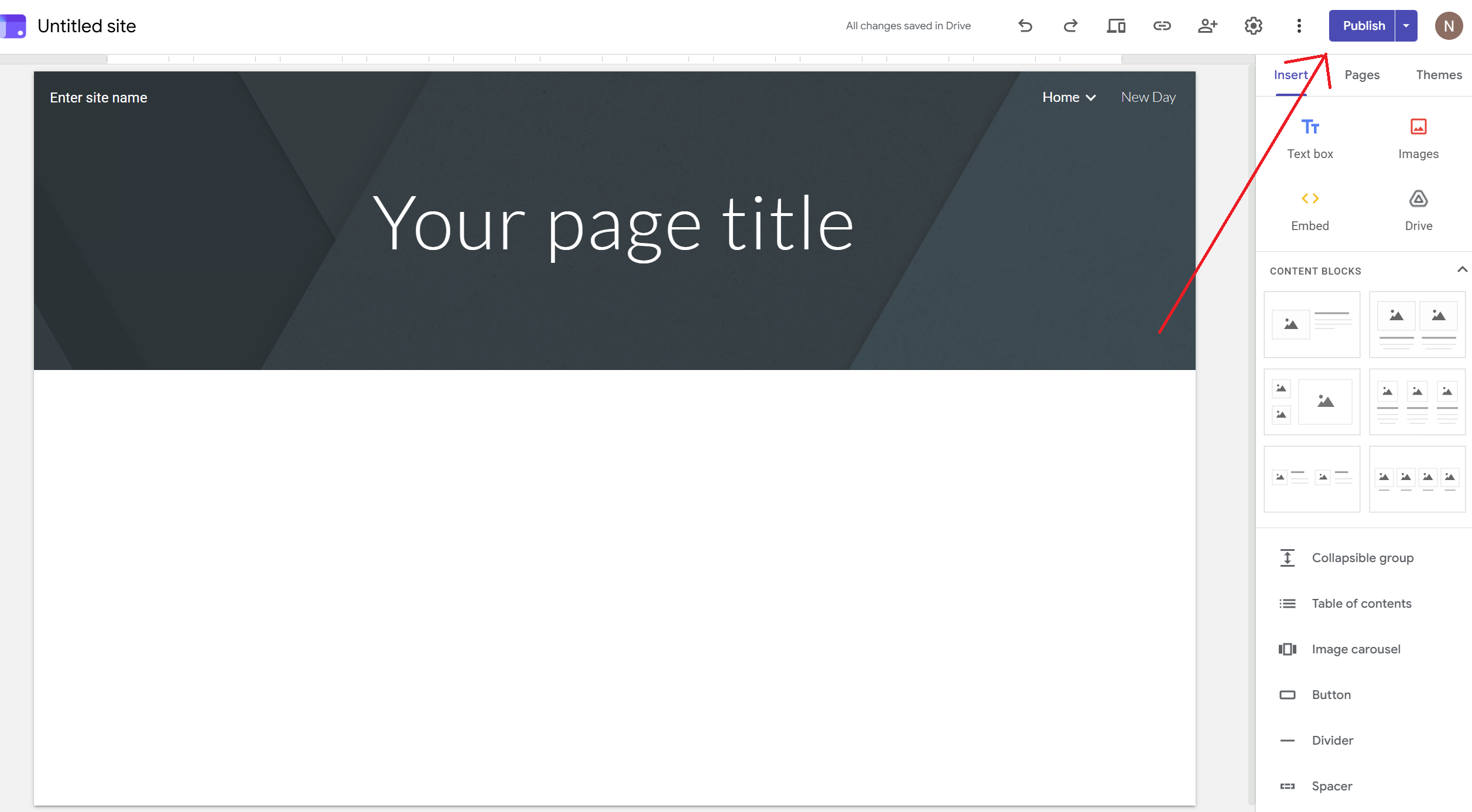
- Xuất bản trang web (Publish): Nhấn nút Công bố (Publish) ở góc trên bên phải màn hình.
- Cấu hình đường dẫn URL và Chế độ riêng tư (Privacy):
- Thiết lập đường dẫn URL cho trang web.
- Phân vùng đối tượng truy cập: Chọn chế độ Công khai (Public) đối với các trang Landing page marketing, hoặc giới hạn Chỉ trong tổ chức đối với các trang nội bộ.
- Kết nối Tên miền tùy chỉnh (Custom Domain):
- Go to Cài đặt (Settings) → Chọn Tên miền tùy chỉnh (Custom Domains).
- Tích hợp tên miền riêng của công ty nhằm khẳng định tính chuyên nghiệp và gia tăng độ uy tín thương hiệu khi làm việc với đối tác B2B.
Nâng tầm hạ tầng số doanh nghiệp cùng Gimasys
Là Đối tác Chiến lược Cấp cao (Premier Partner) của Google Cloud tại Việt Nam, Gimasys không chỉ hỗ trợ doanh nghiệp ứng dụng các công cụ tinh gọn như Google Sites mà còn tư vấn toàn diện hệ sinh thái chuyển đổi số:
- Chuẩn hóa kiến trúc Google Workspace: Tư vấn thiết lập tên miền doanh nghiệp, cấu hình phân quyền truy cập theo mô hình Zero Trust, đảm bảo dữ liệu trên Google Sites sẽ được chia sẻ đúng người..
- Tư vấn kiến trúc hạ tầng mở rộng (Google Cloud): Gimasys hỗ trợ tư vấn và thiết kế hạ tầng điện toán đám mây Google Cloud linh hoạt, tối ưu chi phí theo thực tế sử dụng.
- Đồng hành tối ưu & Bảo mật vận hành: Đội ngũ chuyên gia đạt chứng chỉ quốc tế từ Google, hỗ trợ rà soát lỗ hổng an ninh mạng và hỗ trợ kỹ thuật chuyên sâu, giúp hệ thống vận hành liên tục mà không lo gián đoạn.
Conclusion
Tạo trang web miễn phí trên Google bằng Google Sites là giải pháp hoàn hảo giúp doanh nghiệp nhanh chóng đạt được vị thế trên môi trường số với chi phí tối ưu và độ an toàn tuyệt đối. Việc kết hợp khéo léo công cụ này cùng hệ sinh thái Google Workspace sẽ tạo nên nền tảng vận hành vững chắc cho tổ chức.
Để nhận tư vấn chi tiết về giải pháp Google Workspace và hạ tầng Google Cloud phù hợp với quy mô doanh nghiệp, hãy liên hệ ngay với đội ngũ chuyên gia tại Gimasys.
Related Posts