


Áp lực xử lý khối lượng công việc hành chính, soạn thảo văn bản lặp…
Hướng Dẫn Cách Tạo Slide Thuyết Trình Chuyên Nghiệp Bằng NotebookLM
Trong môi trường doanh nghiệp, việc xử lý và tổng hợp hàng trăm trang tài liệu để xây dựng một bài thuyết trình mạch lạc luôn là thách thức lớn về mặt thời gian và nhân sự. Sự phức tạp trong quá trình lọc số liệu và cấu trúc nội dung thường làm kéo dài thời gian chuẩn bị báo cáo của các cấp quản lý và chuyên viên.
Sự xuất hiện của Google NotebookLM – trợ lý nghiên cứu AI tiên tiến phát triển bởi Google – chính là chìa khóa giải quyết triệt để bài toán này. Công cụ có khả năng biến kho dữ liệu phức tạp thành slide chỉ trong vài phút. Hãy cùng các chuyên gia giải pháp tại Gimasys khám phá toàn diện sức mạnh của NotebookLM và quy trình ứng dụng thực tế để nâng tầm hiệu suất làm việc cho tổ chức của bạn.
NotebookLM Là Gì? Đột Phá Trong Phân Tích Dữ Liệu Và Quản Trị Tri Thức
NotebookLM là trợ lý nghiên cứu AI tiên tiến do Google phát triển, vận hành trên nền tảng mô hình AI Gemini. Khác biệt hoàn toàn với các chatbot thông dụng, NotebookLM hoạt động theo cơ chế khoanh vùng dữ liệu nguồn. Điều này có nghĩa là toàn bộ phân tích, tóm tắt hay kịch bản do hệ thống tạo ra đều chỉ trích xuất từ các tài liệu do bạn cung cấp, giúp đảm bảo tính chính xác và loại bỏ rủi ro thông tin sai lệch.
Công cụ này đóng vai trò như một trợ lý cá nhân, hỗ trợ phân tích sâu các tệp dữ liệu phức tạp như báo cáo tài chính, tài liệu kỹ thuật hay nghiên cứu thị trường. Với cam kết bảo mật thông tin chuẩn doanh nghiệp từ Google, NotebookLM là giải pháp phù hợp cho các tổ chức mong muốn khai thác tri thức nội bộ một cách an toàn.
Các Tính Năng Cốt Lõi Tối Ưu Cho Việc Xây Dựng Bài Thuyết Trình
Sức mạnh của NotebookLM nằm ở 4 khả năng hỗ trợ đắc lực cho quy trình sáng tạo và tổng hợp nội dung cho nhân sự:
1. Khả năng xử lý và tổng hợp dữ liệu đa nguồn
- Đọc hiểu nhiều định dạng: Hỗ trợ xử lý đồng thời nhiều tệp dữ liệu phức tạp như PDF, Google Docs, bảng tính Excel, bản ghi âm cuộc họp hay đường link website trong cùng một không gian làm việc.
- Kết nối luồng thông tin phân tán: Tự động đối chiếu, phân tích các tài liệu khác nhau để rút ra trọng điểm mà không bỏ sót số liệu quan trọng.
- Tiết kiệm 80% thời gian nghiên cứu: Thay vì đọc thủ công hàng trăm trang tài liệu, AI giúp trích xuất ngay lập tức các luận điểm quan trọng để đưa vào slide.
2. Độ chính xác cao nhờ chế khoanh vùng dữ liệu
- Loại bỏ hiện tượng bịa thông tin của AI: 100% nội dung kịch bản slide do NotebookLM tạo ra đều dựa trên tài liệu thực tế do bạn cung cấp, hoàn toàn không tự suy đoán hay bịa đặt thông tin.
- Trích dẫn nguồn đối chiếu chính xác: Mỗi ý tưởng hay đoạn tóm tắt đều đi kèm liên kết dẫn trực tiếp tới chính xác vị trí dòng/trang trong tệp dữ liệu gốc.
3. Tự động xây dựng kịch bản thuyết trình
- Bố cục slide logic: Tự động phân bổ cấu trúc bài thuyết trình theo logic rõ ràng, chia nhỏ thông tin thành từng trang slide phù hợp với mục tiêu báo cáo.
- Tạo lời thoại diễn giả: Không chỉ đưa ra nội dung hiển thị trên slide, AI còn soạn sẵn bản kịch bản lời nói chi tiết trong đó bao gồm cả các ghi chú đã được bao gồm từ trước cho người trình bày.
4. Tính năng chuyển đổi tài liệu thành bài thảo luận âm thanh
- Tóm tắt tài liệu dạng Podcast: Tự động chuyển toàn bộ dữ liệu nguồn thành một cuộc trò chuyện phát thanh.
- Định hình góc nhìn thuyết trình: Giúp người làm slide nhanh chóng nắm bắt các điểm mấu chốt, góc nhìn phản biện và cách dẫn dắt vấn đề tự nhiên nhất trước khi bắt tay vào viết kịch bản thông qua lắng nghe.
Hướng Dẫn Các Bước Tạo Slide Thuyết Trình Cùng NotebookLM
Dù không trực tiếp can thiệp vào khâu thiết kế đồ họa, NotebookLM đảm nhận khâu quan trọng nhất trong quy trình: xử lý nội dung thô và xây dựng cấu trúc bài thuyết trình chuyên nghiệp.
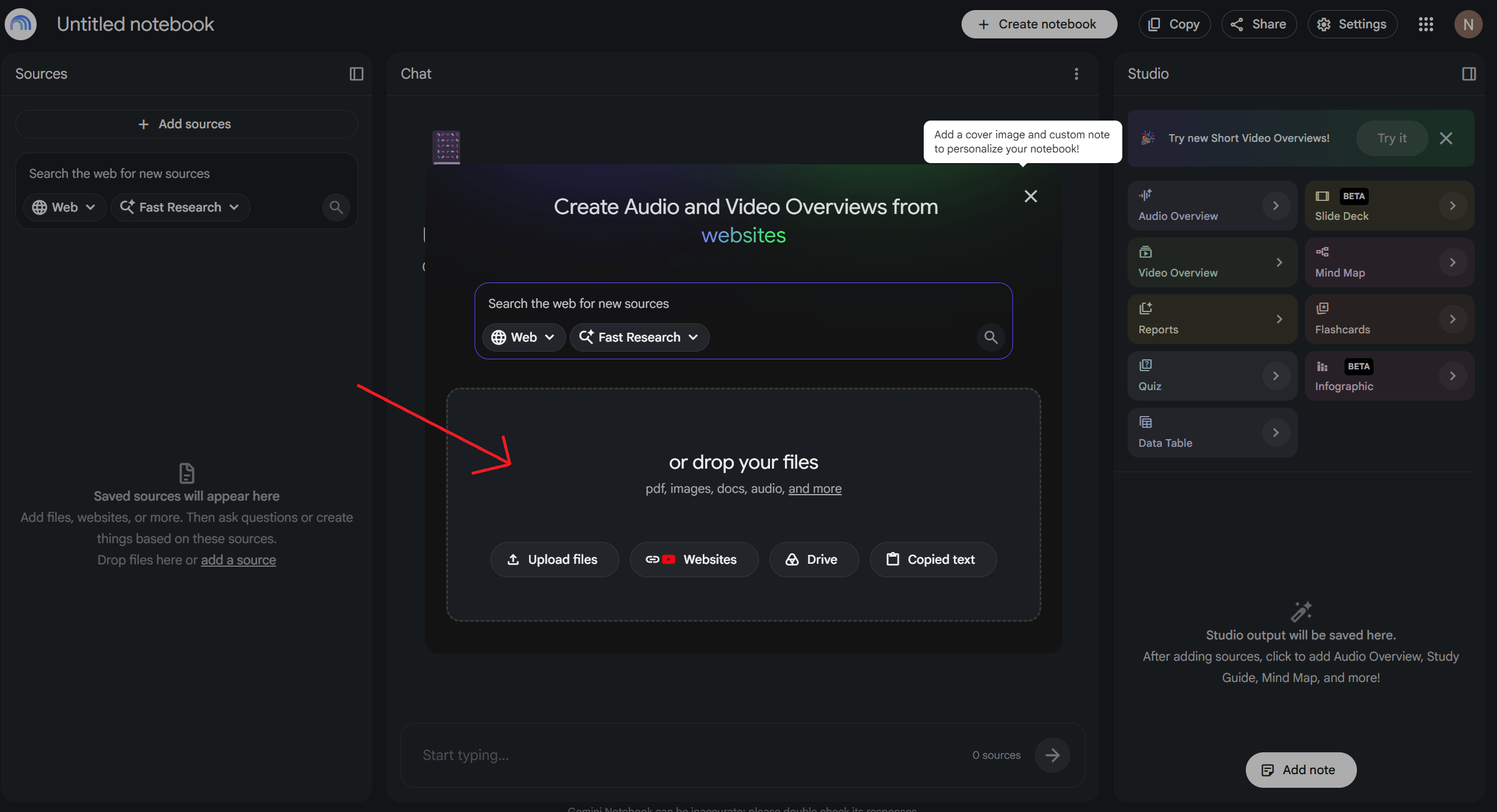
Bước 1: Khám phá giao diện và thiết lập Notebook làm việc
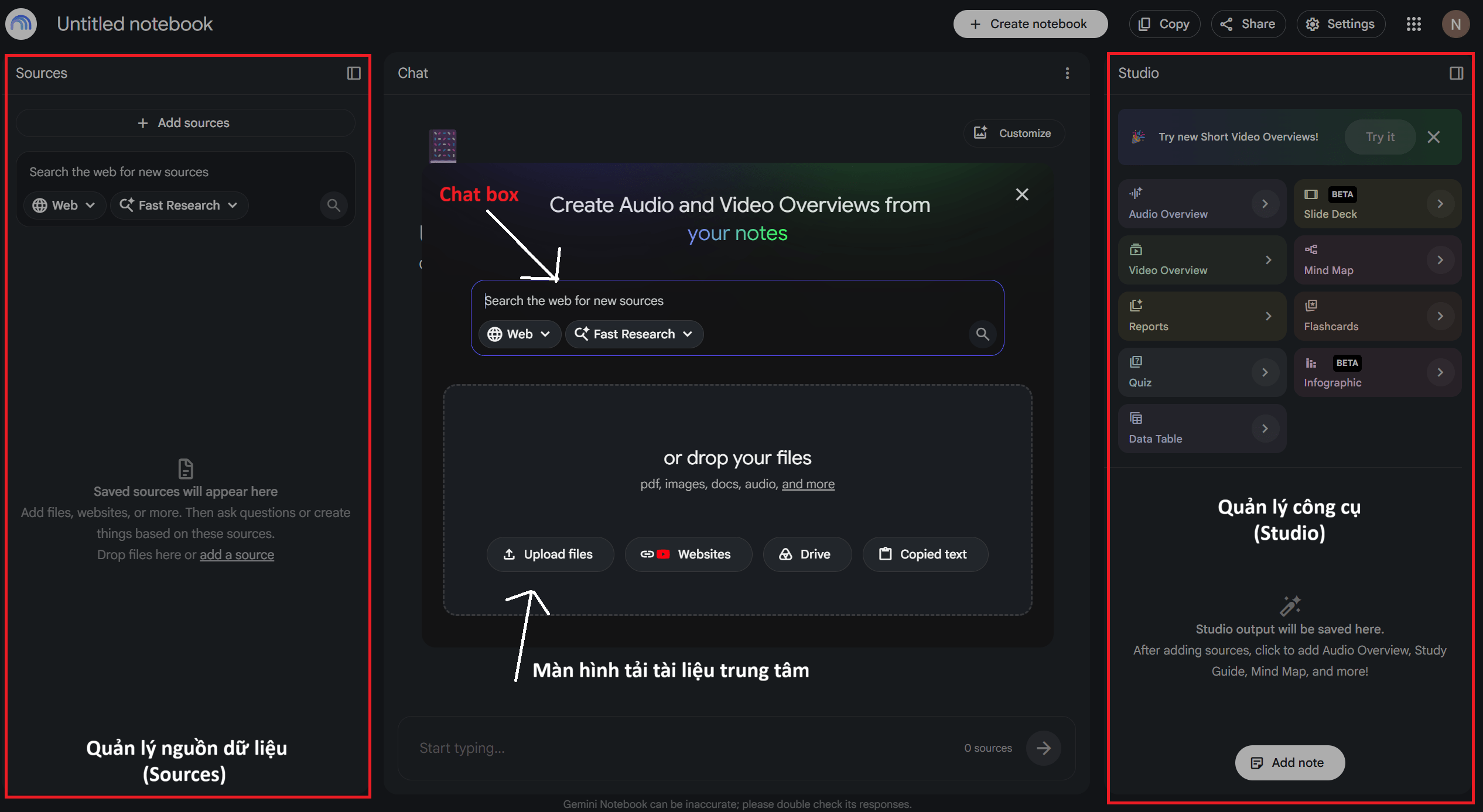
Khi bắt đầu một dự án mới, giao diện làm việc của NotebookLM được chia thành 3 phân vùng chính với các nút chức năng quan trọng mà người dùng cần nắm rõ:
1. Khu vực bên trái: Quản lý nguồn dữ liệu (Sources)
Đây là nơi lưu trữ toàn bộ tài liệu đầu vào mà AI sẽ sử dụng để phân tích và lập kịch bản.
- Nút + Add sources (Thêm nguồn): Tải trực tiếp các tệp báo cáo (PDF, Docs, Slides, Audio…), dán đường link website hoặc tài liệu từ Google Drive.
- Thanh tìm kiếm Web (Search the web for new sources): Cho phép tìm kiếm trực tiếp các nguồn thông tin mới trên internet để bổ sung vào dự án mà không cần rời khỏi giao diện.
2. Màn hình tải tài liệu trung tâm (Pop-up Upload)
Ngay khi tạo sổ tay mới, cửa sổ trung tâm cung cấp các lối tắt nhanh để tải dữ liệu:
- Upload files: Tải tệp từ máy tính cá nhân.
- Websites: Dán liên kết trang web hoặc video YouTube liên quan.
- Drives: Trích xuất nhanh tài liệu lưu trữ từ Google Drive doanh nghiệp.
- Copied text: Dán trực tiếp văn bản thô.
3. Khu vực tương tác & Ra lệnh (Chat & Prompt Box)
- Khung Start typing… (Hộp nhập lệnh): Nơi bạn gửi các yêu cầu trực tiếp cho AI (Prompting) để trích xuất kịch bản, tóm tắt số liệu hay yêu cầu tạo lời thoại diễn giả.
4. Khu vực bên phải: Xử lý đầu ra & Công cụ định hình (Studio)
Phân vùng Studio chứa các công cụ tự động chuyển đổi dữ liệu thành các dạng nội dung khác nhau, tiêu biểu là:
- Nút Slide Deck (Tạo bộ slide): Tính năng tự động định hình cấu trúc và đề cương slide dựa trên dữ liệu đầu vào.
- Nút Audio Overview / Video Overview: Tạo bản tóm tắt bài thuyết trình dạng hội thoại âm thanh hoặc video sống động.
- Các công cụ bổ trợ: Mind Map (Sơ đồ tư duy), Reports (Báo cáo), Infographic giúp trực quan hóa dữ liệu.
- Nút + Add note (Thêm ghi chú): Lưu trữ nhanh các đoạn kịch bản hoặc ý tưởng quan trọng trong quá trình làm việc.
Bước 2: Chuẩn bị dữ liệu và tối ưu nội dung nguồn
- Truy cập vào hệ thống tại địa chỉ notebooklm.google.com và nhấp chọn New Notebook (Sổ tay mới) để bắt đầu.
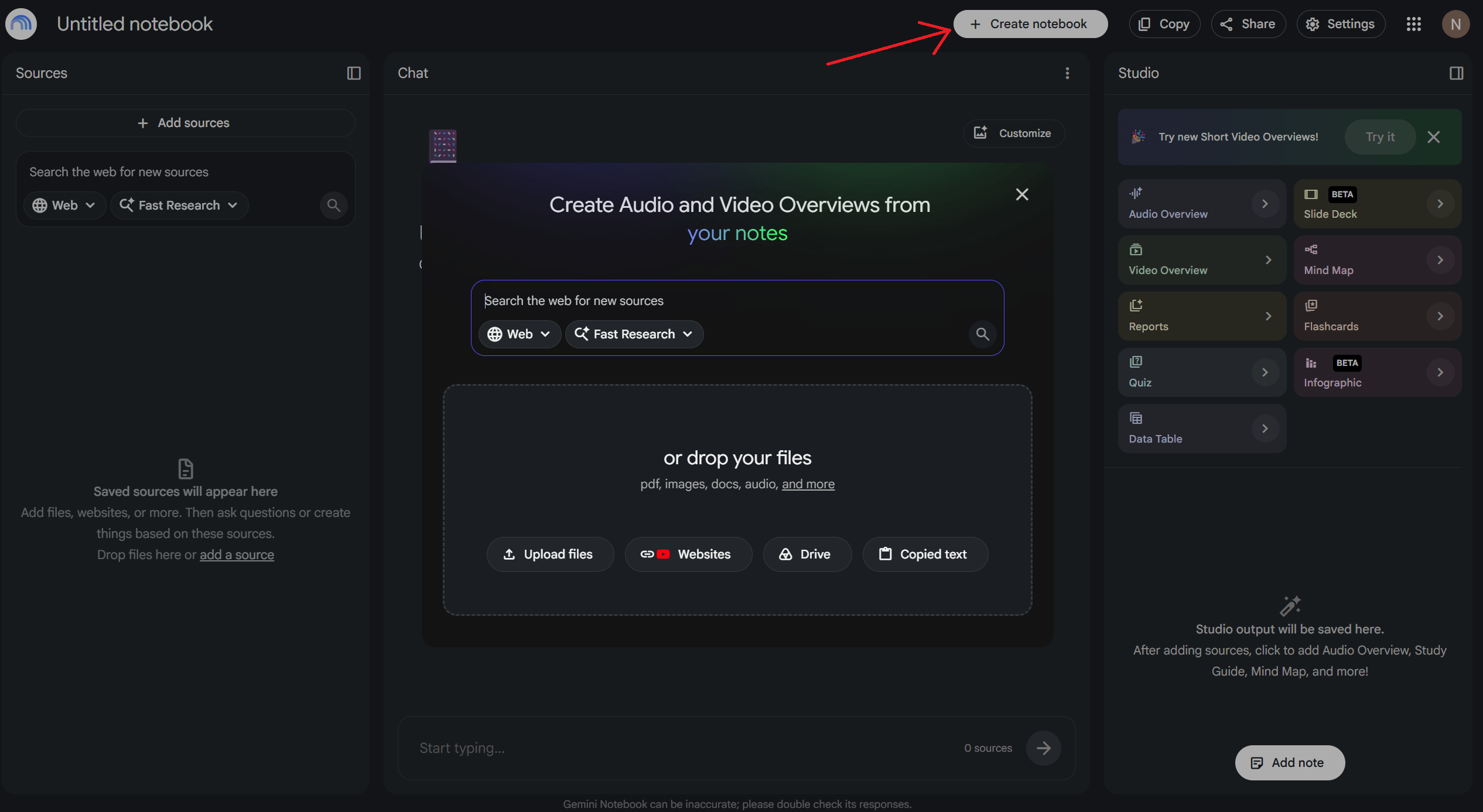
- Bạn có thể linh hoạt bổ sung dữ liệu đầu vào qua nhiều hình thức: tải tệp trực tiếp từ máy tính (PDF, văn bản thô), trích xuất tệp từ Google Drive, hoặc chèn đường dẫn website/dán văn bản trực tiếp.
Bước 3: Thiết lập cấu trúc bản trình bày
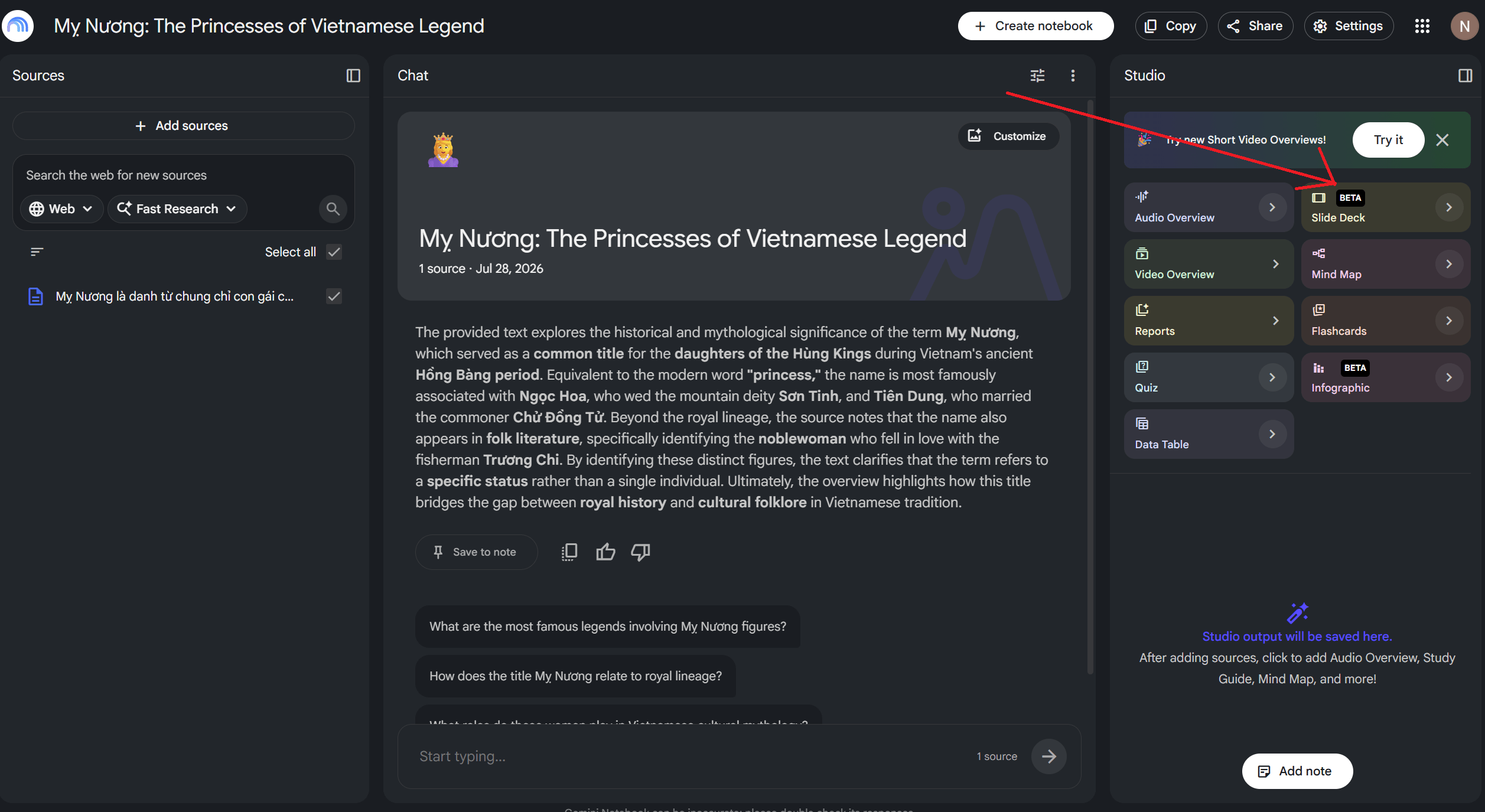
- Sau khi hệ thống hoàn tất xử lý tài liệu nguồn, tại giao diện chính, bạn tìm đến mục Bản trình bày (Presentations / Slide Deck) nằm trong phân vùng Studio.
- Nhấn vào biểu tượng tùy chỉnh (hình mũi tên > hoặc biểu tượng chiếc bút) để tiến hành cá nhân hóa các thiết lập cho slide.
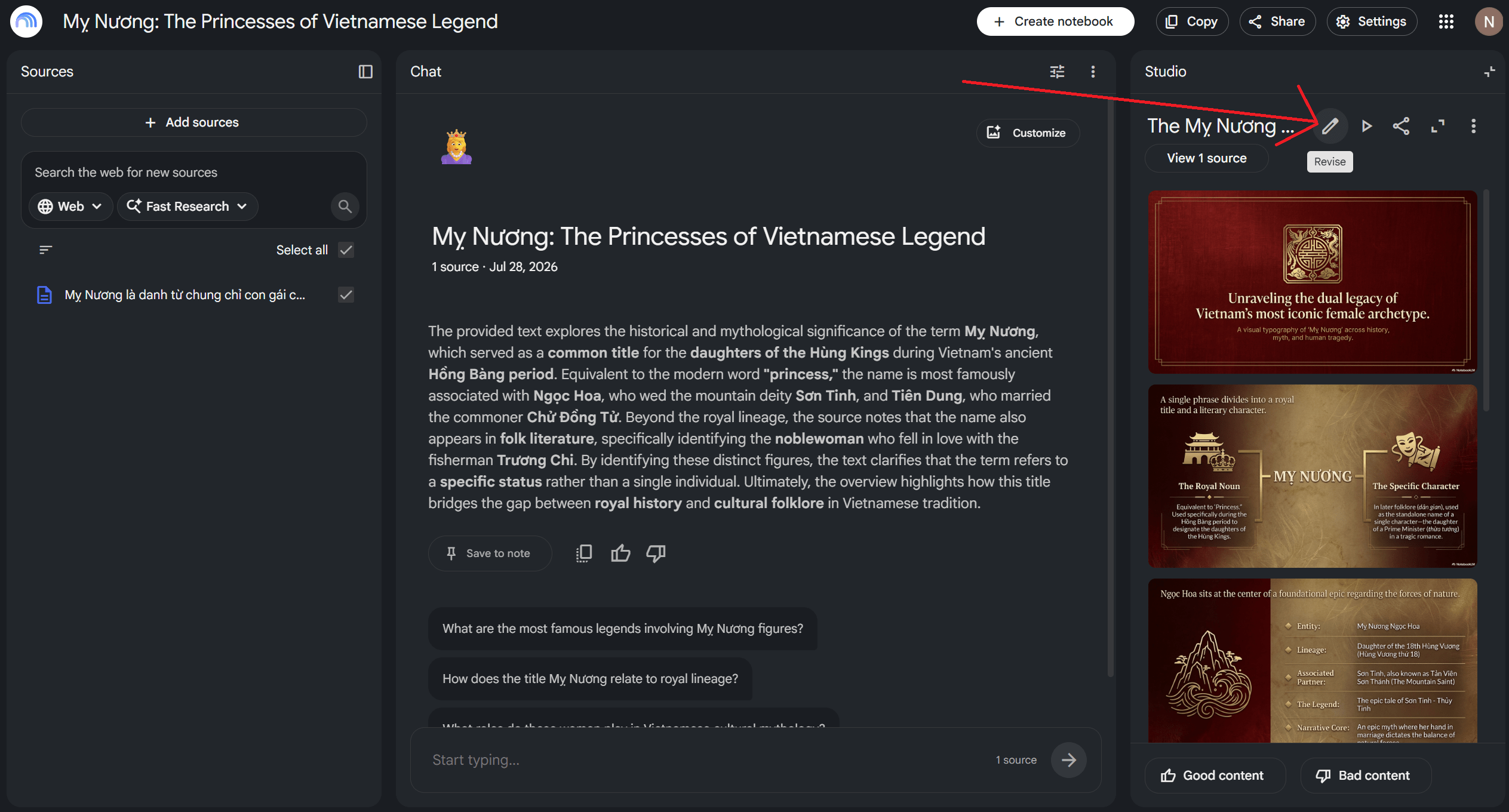
Bước 4: Sử dụng Prompt để cá nhân hóa phong cách slide
- Việc sử dụng câu lệnh (Prompt) hiệu quả là chìa khóa giúp bài thuyết trình thể hiện đúng thông điệp và dấu ấn riêng. Hãy ấn vào mục revise để chỉnh sửa lại slide theo ý muốn.
- Hãy nhập mô tả chi tiết về phong cách (“vibe”) mong muốn như: Tối giản hiện đại (Minimalism), Chuyên nghiệp doanh nghiệp (Corporate), hoặc Giáo dục trực quan… cùng số lượng slide và đối tượng người nghe.
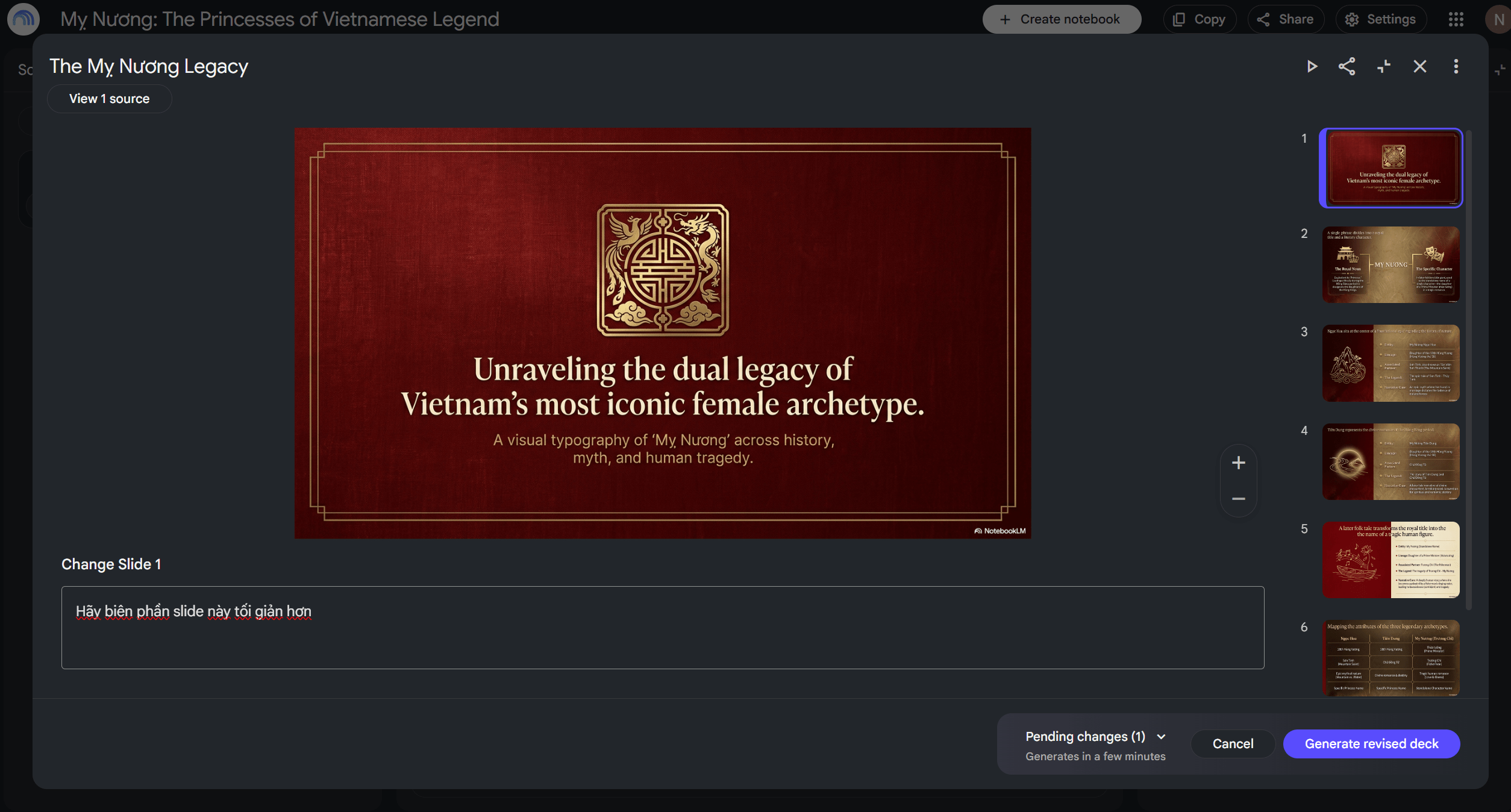
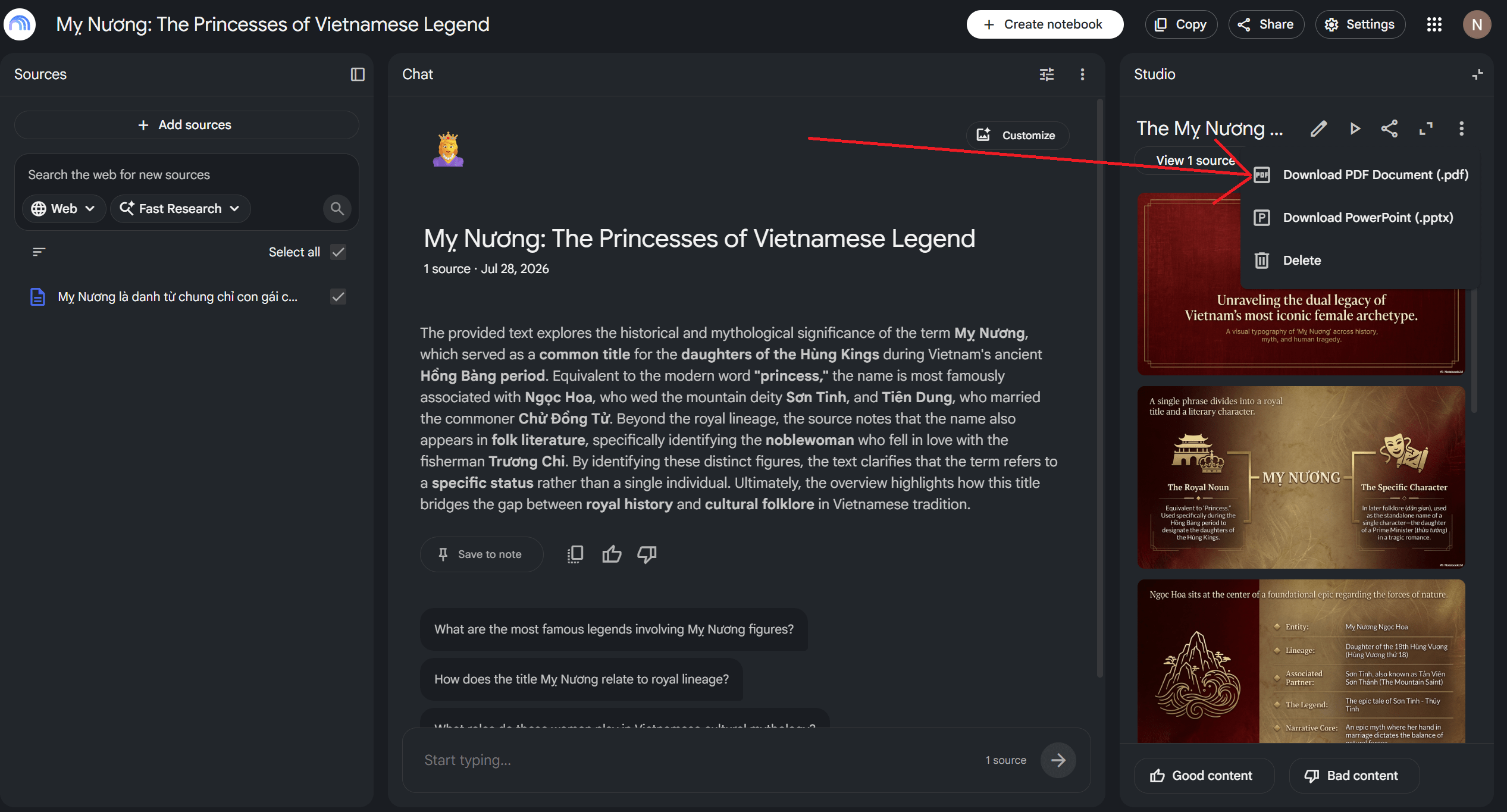
- Sau khi hoàn tất mô tả, nhấn Tạo (Generate). Khi AI hoàn thành, hãy rà soát kỹ nội dung từng trang, sau đó nhấp vào dấu 3 chấm để tải xuống dưới định dạng PDF or PowerPoint (.pptx).
Bước 5: Chuyển đổi và hoàn thiện slide trên Canva / PowerPoint
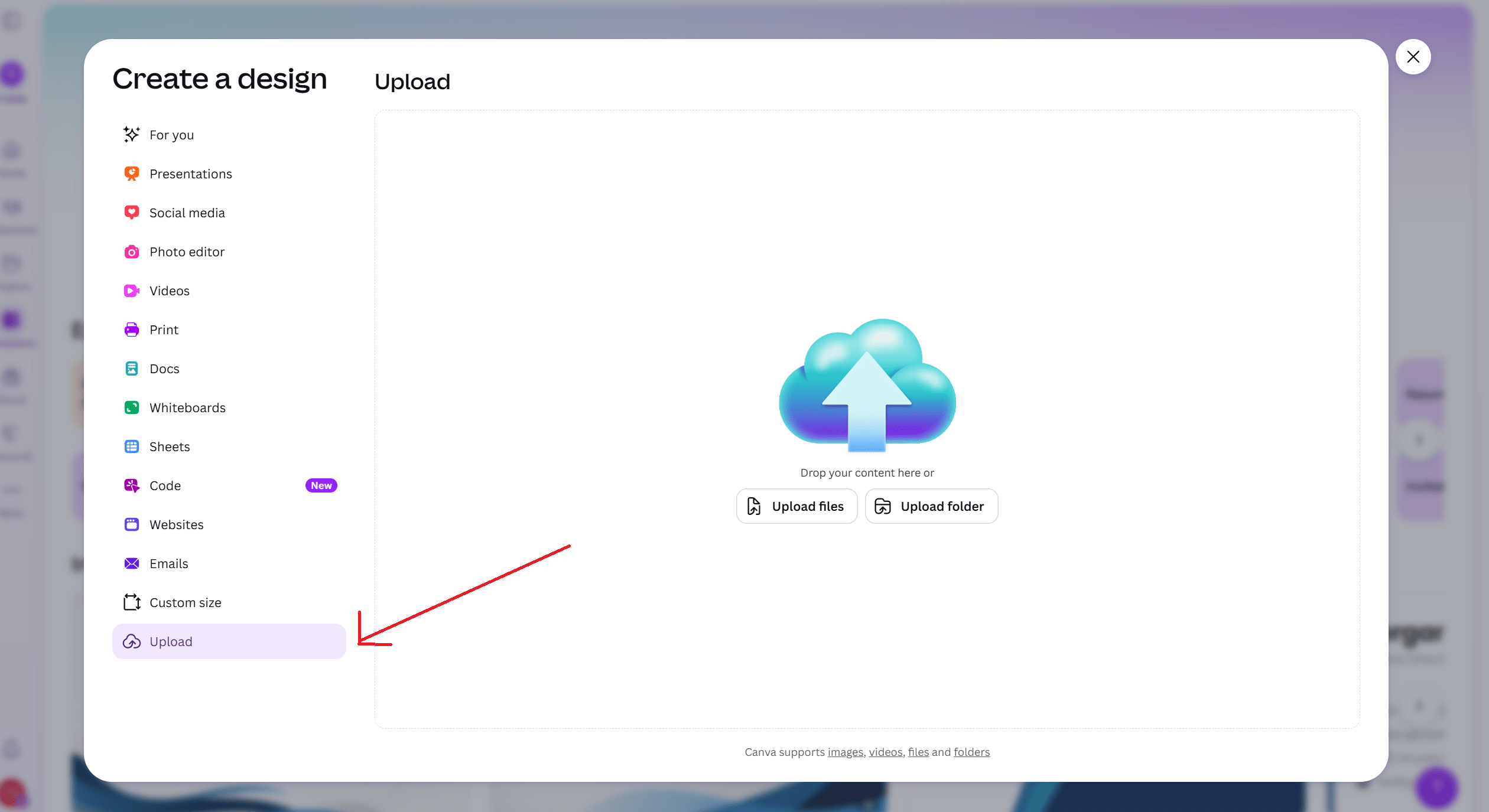
- Truy cập trang chủ Canva, choose Tạo thiết kế → Tải lên (Upload) tệp PDF/PowerPoint vừa xuất từ NotebookLM. Hệ thống sẽ tự động phân tích và chuyển nội dung thành các trang slide có thể chỉnh sửa.
- Bạn có thể tự do bổ sung các yếu tố đồ họa (icon, sticker, hình ảnh, bảng biểu) từ kho tài nguyên của Canva để làm nổi bật thông tin.
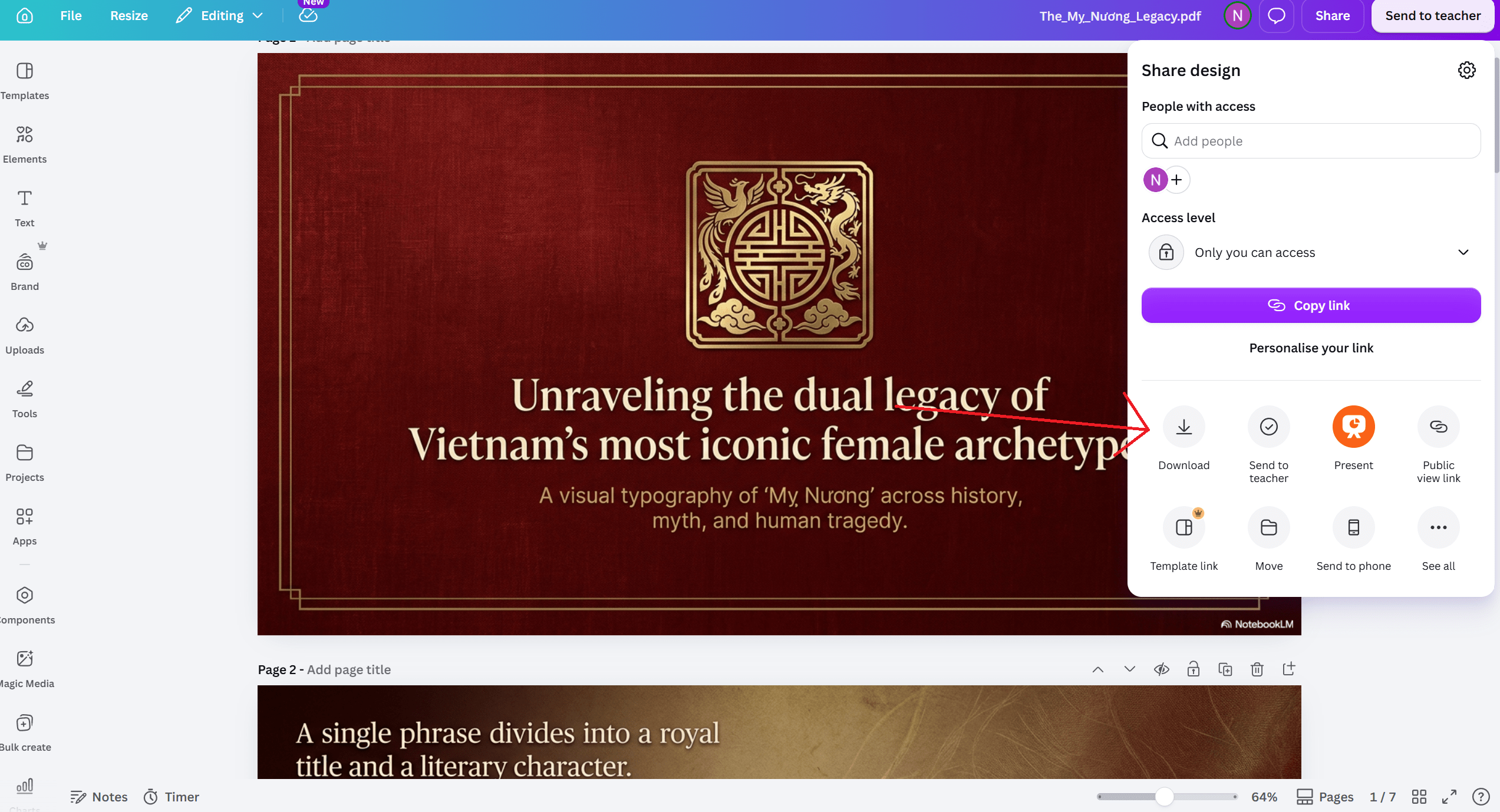
- Khi đã hoàn thiện mặt hình ảnh, chọn Chia sẻ (Share) → Tải xuống (Download) dưới dạng file PowerPoint để sẵn sàng trình bày.
Đồng Hành Cùng Gimasys: Tối Ưu Hóa Năng Lực AI Doanh Nghiệp
Với vị thế là Đối tác Cấp cao của Google Cloud tại Việt Nam (Google Cloud Premier Partner), Gimasys cung cấp giải pháp tư vấn toàn diện giúp các tổ chức làm chủ công nghệ AI:
- Đảm bảo chi phí tối ưu, giúp doanh nghiệp tiếp cận trọn vẹn các gói giải pháp Google Workspace và Google Cloud với tiêu chuẩn bảo mật cao nhất.
- Giúp đội ngũ nhân sự ứng dụng Gemini và NotebookLM trực tiếp vào công việc hàng ngày để tăng năng suất.
- Hỗ trợ doanh nghiệp kết nối an toàn các mô hình AI tiên tiến với kho dữ liệu nội bộ, đảm bảo tuân thủ chặt chẽ các chính sách bảo mật và an toàn thông tin doanh nghiệp.
Conclusion
Khai thác Google NotebookLM để xây dựng bài thuyết trình là giải pháp thông minh giúp nhân sự và nhà quản lý giải phóng đến 80% thời gian khỏi các tác vụ tổng hợp tài liệu thủ công. Việc chủ động tiếp cận, làm chủ kỹ năng tương tác với AI để biến tài liệu thô thành kịch bản slide chuẩn xác sẽ tạo ra lợi thế cạnh tranh cho cả cá nhân lẫn tổ chức trong kỷ nguyên số.
Hãy liên hệ ngay với đội ngũ chuyên gia của Gimasys để được tư vấn chi tiết về lộ trình ứng dụng Google Gemini phù hợp nhất cho doanh nghiệp của bạn!
Related Posts