


Áp lực xử lý khối lượng công việc hành chính, soạn thảo văn bản lặp…
Hướng dẫn tích hợp và sử dụng DocuSign eSignature for Google Docs từ A–Z
Quy trình phê duyệt và ký kết hợp đồng truyền thống thường tiêu tốn nhiều thời gian của các doanh nghiệp. Việc phải in ấn tài liệu, ký tên tay, đóng dấu, scan rồi gửi phát chuyển nhanh không chỉ làm kéo dài chu kỳ giao dịch mà còn gây lãng phí chi phí vận hành và tăng rủi ro thất lạc chứng từ. Nhằm giải quyết triệt để rào cản này, sự kết hợp giữa DocuSign eSignature and Google Docs mang đến giải pháp ký số hợp đồng và văn bản trực tiếp ngay trên giao diện đám mây, giúp tổ chức vận hành khép kín quy trình phê duyệt chỉ trong vài phút.
DocuSign eSignature for Google Docs là gì?
DocuSign eSignature for Google Docs là tiện ích mở rộng (Add-on) chính thức được tích hợp trực tiếp vào trình soạn thảo Google Docs trong hệ sinh thái Google Workspace. Tiện ích này cho phép người dùng thực hiện ký số, gửi yêu cầu ký kết và theo dõi toàn bộ trạng thái phê duyệt của tài liệu mà không cần phải thoát khỏi giao diện làm việc hoặc tải tệp về máy tính cá nhân.
Lý do giải pháp tích hợp này ra đời
Trước đây, khi hoàn tất bản thảo thỏa thuận hoặc hợp đồng trên Google Docs, nhân sự thường phải trải qua nhiều bước thủ công: xuất văn bản sang định dạng PDF, đăng nhập vào nền tảng ký số bên thứ ba, tải tệp tin lên, căn chỉnh lại các ô chữ ký và gửi đi.
Quy trình rời rạc này tạo ra tình trạng phân mảnh tài liệu và kéo dài thời gian thực thi giao dịch. Tiện ích DocuSign eSignature for Google Docs ra đời nhằm hợp nhất hai nền tảng làm việc hàng đầu, đưa sức mạnh của giải pháp ký điện tử chuẩn quốc tế vào thẳng môi trường cộng tác của Google.
Những lợi ích vượt trội khi tích hợp DocuSign vào Google Docs
Việc hợp nhất DocuSign trực tiếp vào Google Docs mang lại những cải tiến rõ rệt cho quy trình xử lý văn bản hành chính, pháp lý và thương mại của doanh nghiệp:
| Criteria | Phương thức ký thủ công | Sử dụng DocuSign eSignature for Google Docs |
| Thời gian hoàn tất (Time-to-sign) | Từ 2 đến 5 ngày làm việc | Rút ngắn xuống còn vài phút |
| Thao tác xử lý | In ấn, ký tay, scan, chuyển phát | Thao tác 100% trực tuyến trên đám mây |
| Giá trị pháp lý | Dễ bị tranh chấp chữ ký, mất dấu | Đầy đủ Certificate of Completion chuẩn quốc tế |
| Theo dõi trạng thái | Liên hệ kiểm tra thủ công | Cập nhật thời gian thực trên thanh tiện ích |
| Data security | Rủi ro thất lạc, hư hỏng bản cứng | Mã hóa dữ liệu theo chuẩn ISO 27001 và SOC 2 |
Tối ưu hóa thời gian thực thi (Time-to-sign)
Bằng cách loại bỏ hoàn toàn các khâu trung gian, tài liệu sau khi hoàn tất soạn thảo có thể được gửi đi ký ngay lập tức. Người nhận có thể xem và thực hiện ký điện tử từ bất kỳ thiết bị nào, giúp các hợp đồng kinh doanh, đề xuất mua hàng hoặc thỏa thuận bảo mật (NDA) được hoàn tất trong thời gian kỷ lục.
Trải nghiệm người dùng mượt mà và trực quan
Cả người gửi và người ký đều không phải cài đặt các phần mềm phức tạp trên máy tính. Giao diện ký số của DocuSign tự động điều chỉnh linh hoạt theo kích thước màn hình của máy tính để bàn, máy tính bảng hoặc điện thoại thông minh, tạo sự thuận tiện tối đa cho đối tác và khách hàng.
Đảm bảo tính pháp lý và bảo mật quốc tế
Tất cả các tài liệu được ký kết qua DocuSign đều được cấp Chứng nhận hoàn tất (Certificate of Completion) ghi nhận chi tiết: địa chỉ IP, dấu thời gian thực hiện, lịch sử truy cập và chữ ký số được mã hóa an toàn.
Giải pháp này hoàn toàn đáp ứng các tiêu chuẩn pháp lý khắt khe trên toàn cầu như Đạo luật ESIGN, UETA của Hoa Kỳ, quy chuẩn eIDAS của Liên minh Châu Âu, đồng thời tuân thủ đầy đủ các quy định về chữ ký điện tử theo Luật Giao dịch điện tử của Việt Nam.
Quản lý trạng thái tài liệu theo thời gian thực
Thay vì phải gọi điện hoặc gửi email nhắc nhở đối tác, người dùng có thể mở bảng điều khiển DocuSign ngay bên cạnh màn hình soạn thảo Google Docs để nắm bắt tiến độ: tài liệu đã được gửi đi chưa, người nhận đã mở xem hay chưa và hiện đang chờ phê duyệt ở vị trí nào.
Hướng dẫn cách cài đặt DocuSign eSignature trên Google Docs
Để bắt đầu sử dụng, người dùng chỉ cần thiết lập tiện ích thông qua kho ứng dụng chính thức của Google Workspace customers theo 3 bước đơn giản:
Bước 1: Truy cập Google Workspace Marketplace
- Mở bất kỳ tệp tài liệu nào trên Google Docs.
- Trên thanh công cụ phía trên cùng, chọn mục Tiện ích mở rộng (Extensions).
- Di chuột đến Tiện ích bổ sung (Add-ons) và nhấn chọn Tải tiện ích bổ sung (Get add-ons) để mở cửa sổ Google Workspace Marketplace.
Bước 2: Tìm kiếm và cài đặt tiện ích chính thức
- Tại thanh tìm kiếm của Marketplace, nhập cụm từ: DocuSign eSignature for Google Docs.
- Chọn đúng tiện ích chính thức do DocuSign phát triển và nhấn Cài đặt (Install).
- Hệ thống sẽ hiển thị bảng thông báo yêu cầu cấp quyền truy cập cơ bản (quyền đọc tài liệu đang mở để thực hiện gắn chữ ký số). Nhấn Continue (Continue) và chọn tài khoản Google của bạn để hoàn tất việc ủy quyền.
Bước 3: Đăng nhập và kích hoạt tài khoản
- Sau khi cài đặt thành công, biểu tượng logo DocuSign sẽ xuất hiện tại thanh công cụ dọc bên phải màn hình (Side Panel) của Google Docs.
- Nhấp vào biểu tượng DocuSign, hệ thống sẽ yêu cầu người dùng đăng nhập bằng tài khoản DocuSign hiện có của tổ chức hoặc tiến hành kích hoạt bản dùng thử.
Hướng dẫn chi tiết cách ký và gửi tài liệu trực tiếp từ Google Docs
Sau khi hoàn tất cài đặt, người dùng có thể thực hiện hai tác vụ ký kết phổ biến nhất ngay trên giao diện văn bản:
Trường hợp 1: Tự ký tài liệu (Sign a Document)
Quy trình này áp dụng khi người dùng cần ký nháy các báo cáo nội bộ, hợp đồng lao động cá nhân hoặc các bản cam kết đơn phương:
- Mở tệp văn bản Google Docs cần ký duyệt.
- Nhấp vào biểu tượng DocuSign ở bảng điều khiển bên phải.
- Select option “Only Myself” or “Sign”.
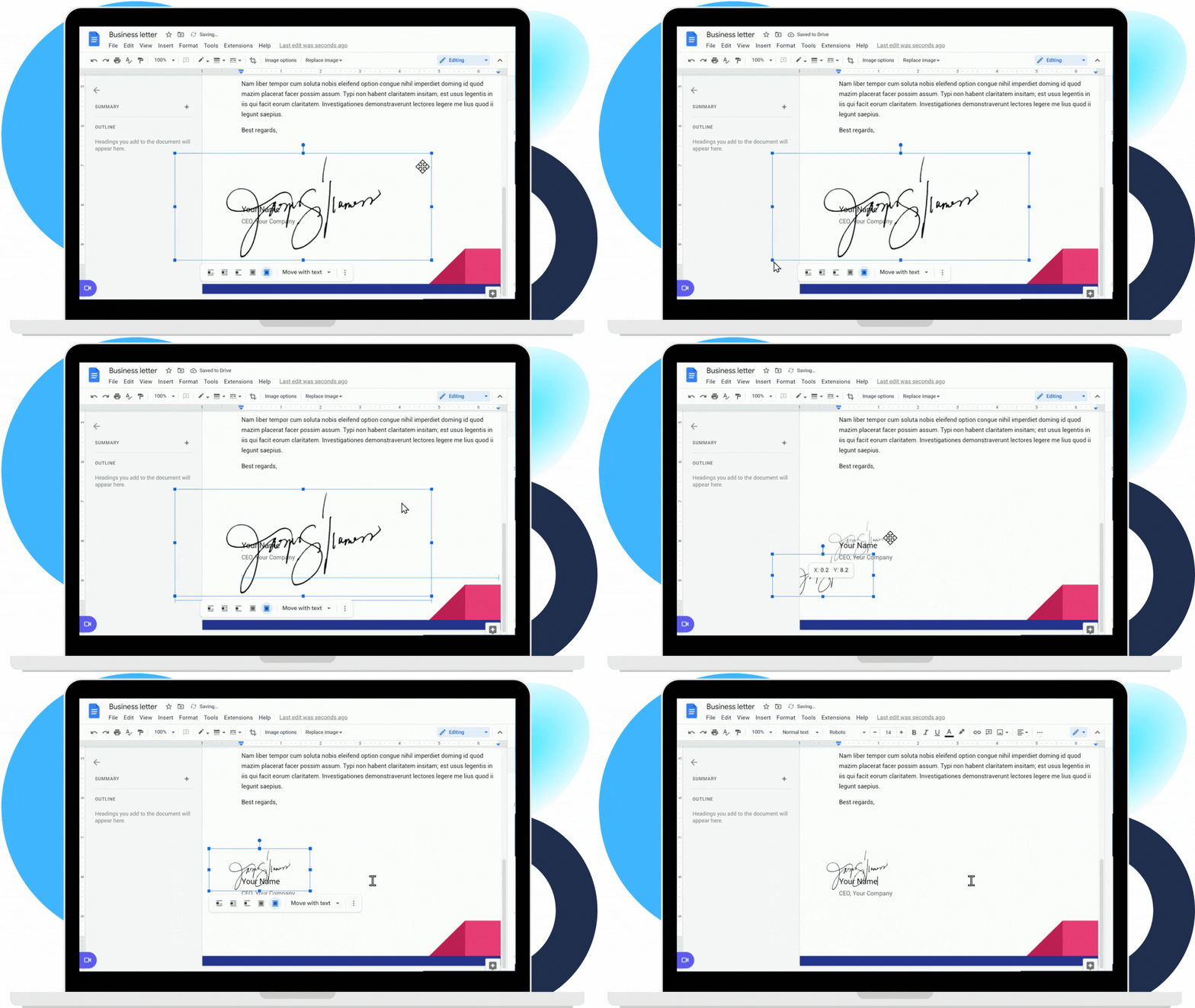
- Giao diện ký kết trực quan sẽ hiển thị. Người dùng chỉ cần kéo thả trường Chữ ký (Signature), Chữ viết tắt (Initials) or Ngày ký (Date Signed) vào vị trí quy định trên văn bản.
- Kiểm tra lại thông tin và nhấn “Adopt and Sign”, sau đó nhấn “Finish” để hoàn tất quá trình ký duyệt. Bản sao có chữ ký sẽ tự động được gửi về email của bạn và lưu trữ an toàn.
Trường hợp 2: Gửi tài liệu yêu cầu người khác ký (Send for Signature)
Quy trình này áp dụng cho các hợp đồng thương mại, biên bản nghiệm thu hoặc thỏa thuận dịch vụ có sự tham gia của nhiều bên liên quan:
- Tại bảng điều khiển DocuSign trong Google Docs, chọn “Send for Signature”.
- Nhập danh sách người nhận: Điền chính xác họ tên và địa chỉ email của từng bên cần ký. Nếu tài liệu cần được duyệt qua nhiều cấp quản lý trước khi gửi sang đối tác, người gửi có thể đánh dấu tùy chọn “Set signing order” để quy định thứ tự ký tuần tự.
- Thiết lập trường dữ liệu: Kéo thả các ô thông tin yêu cầu người nhận điền, bao gồm: ô Chữ ký (Signature), Họ và tên (Full Name), Chức danh (Title), Công ty (Company) và ô nhập văn bản tự do (Text Box).
- Soạn nội dung gửi: Đặt tiêu đề email và viết nội dung hướng dẫn ngắn gọn cho người nhận.
- Press “Send”. Hệ thống sẽ tự động gửi email bảo mật đến từng người nhận. Phía đối tác có thể nhấp vào liên kết trong email để xem xét và thực hiện ký số trực tuyến mà không bắt buộc phải sở hữu tài khoản DocuSign trả phí.
Các lỗi thường gặp khi sử dụng và cách khắc phục
Trong quá trình triển khai thực tế tại các tổ chức, người dùng có thể gặp phải một số vướng mắc kỹ thuật phổ biến sau:
Lỗi không tìm thấy hoặc bị chặn cài đặt Add-on
- Nguyên nhân: Do chính sách quản trị bảo mật (Admin Policy) của tổ chức thiết lập chế độ hạn chế cài đặt ứng dụng từ Google Workspace Marketplace nhằm ngăn ngừa phần mềm độc hại.
- Cách khắc phục: Quản trị viên IT (Workspace Admin) của doanh nghiệp cần truy cập vào Google Admin Console, điều hướng đến mục Apps > Google Workspace Marketplace apps > Allowlist và thêm ứng dụng DocuSign eSignature vào danh sách được phép cài đặt cho toàn bộ người dùng trong tổ chức.
Lỗi không thể đồng bộ văn bản hoặc báo lỗi kết nối
- Nguyên nhân: Tệp văn bản Google Docs có dung lượng quá lớn (chứa nhiều hình ảnh có độ phân giải cao chưa tối ưu) hoặc do phiên đăng nhập tài khoản DocuSign đã hết hạn.
- Cách khắc phục: Nén bớt dung lượng hình ảnh trong văn bản xuống dưới mức giới hạn cho phép, sau đó đăng xuất và đăng nhập lại vào tiện ích DocuSign trên Side Panel để làm mới token xác thực.
Lỗi hết hạn ngạch gửi văn bản (Envelope Limit)
- Nguyên nhân: Tài khoản DocuSign của doanh nghiệp đã sử dụng hết số lượng phong bì gửi tài liệu (Envelopes) định mức trong chu kỳ thanh toán.
- Cách khắc phục: Bộ phận phụ trách cần kiểm tra gói cước đăng ký và liên hệ với đơn vị cung cấp bản quyền để nâng cấp thêm số lượng phong bì phù hợp với quy mô giao dịch của tổ chức.
Gimasys – Đối tác tư vấn bản quyền và tích hợp quy trình ký số chuyên nghiệp
Việc triển khai chữ ký điện tử trên quy mô toàn doanh nghiệp đòi hỏi sự kết nối chặt chẽ giữa các nền tảng công nghệ, chính sách phân quyền bảo mật và quy trình luân chuyển chứng từ nội bộ. Đồng hành cùng một đơn vị tư vấn có năng lực chuyên sâu là yếu tố quyết định giúp dự án đạt hiệu quả tối ưu.
- Đối tác chiến lược Google Cloud Premier Partner uy tín: Gimasys là đối tác cấp cao hàng đầu tại Việt Nam với hơn 20 năm kinh nghiệm trong lĩnh vực tư vấn chuyển đổi số, triển khai hệ thống quản trị và tích hợp các nền tảng công nghệ toàn cầu như Google Cloud, Salesforce và các giải pháp ký số hàng đầu như DocuSign.
- Tư vấn kiến trúc quy trình may đo: Đội ngũ chuyên gia của Gimasys hỗ trợ doanh nghiệp thiết kế luồng phê duyệt tài liệu tự động liên phòng ban: từ giai đoạn tạo báo giá trên CRM, tự động tạo hợp đồng trên Google Docs, luân chuyển qua phòng Pháp chế và Tài chính duyệt, cho đến bước gửi ký số bằng DocuSign.
- Chính sách thanh toán linh hoạt và hóa đơn hợp lệ:
- Doanh nghiệp thanh toán toàn bộ chi phí bản quyền bằng đồng Việt Nam (VNĐ).
- Gimasys cung cấp đầy đủ hóa đơn VAT hợp pháp, giúp doanh nghiệp giải quyết triệt để các rắc rối về thủ tục kê khai thuế nhà thầu hay tạm ứng ngoại tệ bằng thẻ tín dụng.
- Đào tạo chuyển giao và hỗ trợ kỹ thuật chuyên sâu: Cung cấp dịch vụ đào tạo thực hành cho toàn bộ nhân viên, giúp tổ chức nhanh chóng làm chủ công nghệ ký số và khai thác tối đa giá trị đầu tư của hệ sinh thái Google Workspace customers.
Conclusion
Việc tích hợp DocuSign eSignature trực tiếp vào Google Docs là bước đi thiết thực giúp doanh nghiệp số hóa toàn diện quy trình xử lý giấy tờ, rút ngắn thời gian ký kết hợp đồng và nâng cao năng lực cạnh tranh trong môi trường kinh doanh hiện đại.
Xây dựng quy trình ký duyệt không giấy tờ chuẩn mực cho tổ chức của bạn ngay hôm nay. Hãy liên hệ với đội ngũ chuyên gia tại Gimasys để nhận tư vấn tích hợp DocuSign vào Google Workspace và lựa chọn gói bản quyền phù hợp nhất với nhu cầu doanh nghiệp.
Related Posts