


Các công bố quan trọng bao gồm: Gemini – một agent thống nhất: toàn năng…
Hướng dẫn chi tiết từ A-Z cách sử dụng Google Workspace Studio
Trong hoạt động vận hành hàng ngày tại doanh nghiệp, đội ngũ nhân sự thường mất nhiều thời gian cho các công việc thủ công lặp đi lặp lại như phân loại email, trích xuất dữ liệu từ văn bản hay cập nhật thông tin lên bảng tính. Sự xuất hiện của Google Workspace Studio đã mang đến giải pháp hoàn toàn mới cho vấn đề này. Là một nền tảng tạo luồng tự động hóa không dùng mã code, công cụ này cho phép bất kỳ nhân sự nào cũng có thể thiết lập AI Agent để tối ưu hóa quy trình làm việc ngay trong hệ sinh thái Google.
Hãy cùng Gimasys đi sâu vào bản chất của Google Workspace Studio, phân biệt công cụ này với các giải pháp kỹ thuật khác, đánh giá các điểm mạnh và đồng thời cung cấp hướng dẫn sử dụng Google Workspace Studio chi tiết từ khâu kích hoạt đến khi vận hành thực tế.

Google Workspace Studio là gì? Phân biệt với Google AI Studio
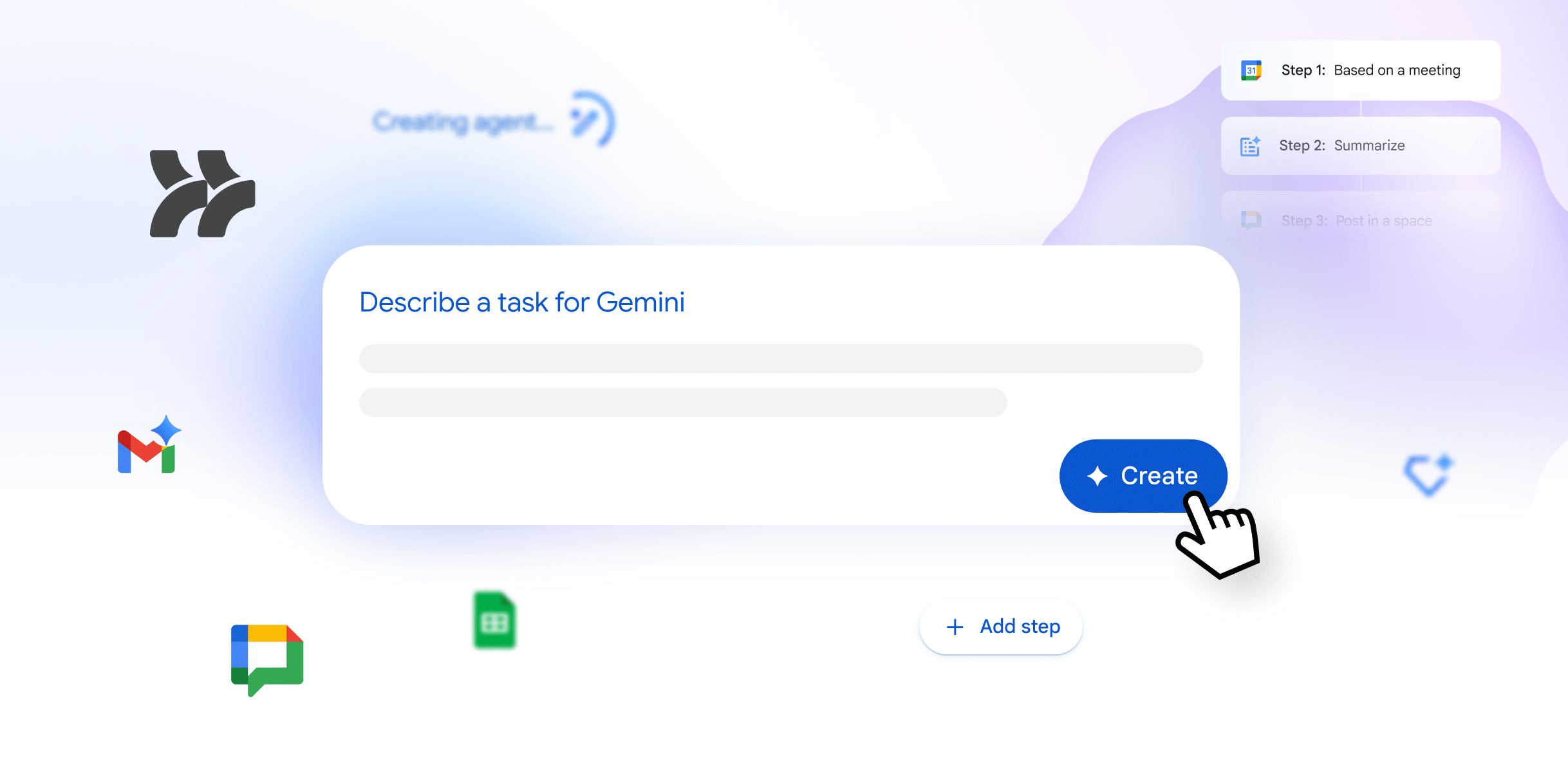
Google Workspace Studio là nền tảng xây dựng luồng công việc tự động hóa và quản lý Agentic AI trực quan, được tích hợp sẵn trong không gian làm việc Google Workspace. Khác với các công cụ lập trình truyền thống, nền tảng này vận hành dựa trên công nghệ xử lý ngôn ngữ tự nhiên của Gemini. Người dùng chỉ cần mô tả mong muốn của mình bằng câu chữ thông thường, hệ thống sẽ tự động chuyển hóa thành một luồng xử lý công việc hoàn chỉnh nối liền giữa Gmail, Google Docs, Google Sheets, Google Drive và Google Calendar.
Để lựa chọn đúng công cụ cho nhu cầu của tổ chức, doanh nghiệp cần phân biệt rõ sự khác biệt giữa Google Workspace Studio và Google AI Studio:
| Tiêu chí so sánh | Google Workspace Studio | Google AI Studio |
| Đối tượng phù hợp | Quản lý, người dùng không có kỹ năng lập trình. | Nhà phát triển phần mềm, chuyên gia dữ liệu, đội ngũ kỹ thuật. |
| Phương thức thiết lập | Giao diện trực quan, mô tả yêu cầu bằng ngôn ngữ tự nhiên (No-code). | Viết mã lệnh (Code), cấu hình tham số API, tinh chỉnh mô hình sâu. |
| Môi trường hoạt động | Tích hợp trực tiếp bên trong ứng dụng Gmail, Docs, Sheets, Drive, Calendar. | Hoạt động độc lập qua giao diện web console và cổng kết nối API. |
| Uses | Tự động hóa các quy trình văn phòng, phân loại dữ liệu, tạo phản hồi. | Xây dựng ứng dụng AI riêng biệt, thử nghiệm câu lệnh (Prompt) và tích hợp API. |
| Quản trị an toàn | Phân quyền và kiểm soát dữ liệu tập trung qua tài khoản quản trị Google Workspace. | Quản lý hạn mức sử dụng khóa API và tài nguyên trên Google Cloud Platform. |
4 điểm mạnh của Google Workspace Studio trong doanh nghiệp
Không chỉ đơn thuần là một công cụ hỗ trợ công việc, việc ứng dụng Google Workspace Studio mang lại những cải tiến rõ rệt cho hạ tầng vận hành của tổ chức nhờ 4 ưu thế cốt lõi:
1. Thiết lập luồng tự động bằng ngôn ngữ tự nhiên
Trước đây, việc tạo ra các luồng kết nối giữa các ứng dụng thường đòi hỏi nhân sự phải học cách sử dụng các công cụ trung gian hoặc nhờ đến sự hỗ trợ của phòng IT. Với Google Workspace Studio, rào cản kỹ thuật này đã bị loại bỏ. Người dùng chỉ cần viết yêu cầu như cách giao việc cho một trợ lý:
Ví dụ: “Khi có email mới chứa tệp báo giá, hãy tóm tắt nội dung chính và lưu vào bảng tính Theo dõi báo giá”. Hệ thống sẽ tự động phân tích và tạo dựng các bước xử lý tương ứng.
2. Tích hợp sâu với hệ sinh thái Google Workspace
Do được xây dựng gốc ngay trên hạ tầng của Google, nền tảng này có khả năng truy xuất và xử lý dữ liệu giữa các ứng dụng hoàn toàn theo thời gian thực mà không cần cài đặt thêm các cổng kết nối từ bên thứ ba. Nhờ đó, dữ liệu chuyển tiếp giữa Gmail, Google Sheets hay Google Drive luôn giữ được độ chính xác, tốc độ phản hồi nhanh và không gặp sự cố đứt gãy liên kết.
3. Xử lý ngữ cảnh thông minh nhờ trợ lý Gemini AI
Các công cụ tự động hóa truyền thống chỉ thực thi theo các quy tắc cố định dạng “nếu… thì…”. Ngược lại, việc ứng dụng AI Agent doanh nghiệp thông qua Google Workspace Studio cho phép hệ thống hiểu được ngữ cảnh phức tạp. AI có thể đọc hiểu nội dung một bức thư, đánh giá mức độ cấp bách của yêu cầu, trích xuất các trường thông tin quan trọng dù định dạng đầu vào không đồng nhất, từ đó đưa ra hành động xử lý phù hợp.
4. Bảo mật dữ liệu và quản trị tập trung cấp doanh nghiệp
Vấn đề rò rỉ thông tin luôn là mối bận tâm hàng đầu khi doanh nghiệp đưa trí tuệ nhân tạo vào quy trình làm việc. Google Workspace Studio thừa hưởng trọn vẹn cơ chế an toàn thông tin cấp doanh nghiệp của Google Workspace customers. Toàn bộ dữ liệu xử lý trong luồng công việc không được sử dụng để huấn luyện các mô hình AI công cộng. Đồng thời, quản trị viên hệ thống có toàn quyền kiểm soát, phê duyệt các luồng công việc tự động trước khi triển khai rộng rãi và theo dõi nhật ký hoạt động trên giao diện quản trị.
Hướng dẫn kích hoạt dành cho Quản trị viên (Admin Console)
Trước khi nhân sự trong công ty có thể sử dụng, quản trị viên hệ thống cần thực hiện đăng ký Google Workspace Studio và mở quyền truy cập theo các bước sau:
- Step 1: Truy cập vào trang Quản trị Google (admin.google.com) bằng tài khoản quản trị viên.
- Step 2: Tại menu bên trái, chọn Ứng dụng (Apps) -> Google Workspace customers -> Gemini cho Workspace.
- Step 3: Tìm đến mục cấu hình tính năng mới và chuyển trạng thái sang Bật (ON) cho toàn bộ tổ chức hoặc cho từng đơn vị phòng ban cụ thể.
- Step 4: Lưu cấu hình. Đội ngũ nhân sự thuộc phòng ban được cấp quyền hiện đã có thể truy cập vào giao diện làm việc của Studio.
Cách truy cập dành cho người dùng được cung cấp:
Sau khi quản trị viên đã kích hoạt, người dùng có thể truy cập trực tiếp vào giao diện làm việc bằng cách vào địa chỉ studio.workspace.google.com hoặc chọn biểu tượng Studio ngay trong bảng điều khiển ứng dụng Google Workspace của mình.
Hướng dẫn sử dụng Google Workspace Studio chi tiết qua 4 bước cơ bản
Here are hướng dẫn sử dụng Google Workspace Studio từng bước để xây dựng một luồng tự động hóa thực tế: “Tự động đọc email đăng ký tư vấn khách hàng và lưu thông tin vào Google Sheets”.
Bước 1: Khởi tạo luồng làm việc mới (New Flow)
- Tại giao diện chính của Google Workspace Studio, nhấp vào nút Tạo luồng mới (New Flow) ở góc trên màn hình.
- Đặt tên cho luồng công việc tại ô tiêu đề
Ví dụ: Lưu thông tin khách hàng tiềm năng từ Gmail.
Bước 2: Thiết lập bộ kích hoạt (Starter)
Bộ kích hoạt là sự kiện khởi đầu để hệ thống tự động chạy luồng công việc.
- Tại mục Chọn bộ kích hoạt (Select Starter), chọn ứng dụng Gmail.
- Chọn sự kiện: Khi nhận được email mới (New email received).
- Thiết lập điều kiện lọc: Điền tiêu đề email hoặc nhãn cụ thể. Ví dụ: subject: “Đăng ký tư vấn”.
Bước 3: Cấu hình bước xử lý (Step) và giao việc cho Gemini
Sau khi bộ kích hoạt được thiết lập, bạn tiến hành thêm các bước hành động tiếp theo:
- Nhấp vào dấu + để thêm Bước xử lý (Step).
- Chọn công cụ xử lý Gemini AI. Trong ô nhập chỉ dẫn (Prompt), bạn ghi rõ yêu cầu: “Đọc nội dung email đầu vào, trích xuất 3 thông tin gồm: Họ và tên, Số điện thoại, và Tên công ty của người gửi”.
- Tiếp tục nhấp vào dấu + để thêm bước hành động thứ hai: Chọn ứng dụng Google Sheets.
- Chọn hành động Thêm dòng mới (Add row) -> Chọn tệp bảng tính Danh sách khách hàng.
- Map các trường dữ liệu mà Gemini vừa trích xuất ở bước trên vào tương ứng các cột Họ tên, Số điện thoại, Công ty trên bảng tính.
Bước 4: Chạy thử nghiệm (Test Run) và chính thức vận hành
- Click the button Chạy thử (Test Run) ở góc phải giao diện. Hệ thống sẽ lấy một email mẫu phù hợp với điều kiện để chạy thử qua các bước.
- Kiểm tra kết quả trong tệp Google Sheets xem thông tin đã được trích xuất chính xác và ghi đúng cột hay chưa.
- Nếu dữ liệu hiển thị chuẩn xác, nhấp Kích hoạt (Publish/Turn On) để luồng tự động chính thức đi vào hoạt động thời gian thực.
Đồng hành cùng Gimasys trong quá trình sử dụng Google Workspace Studio
Là Đối tác Chiến lược Cấp cao (Premier Partner) belong to Google Cloud tại Việt Nam với hơn 20 năm kinh nghiệm tư vấn và triển khai giải pháp công nghệ cho các doanh nghiệp hàng đầu, Gimasys hiểu rằng việc ứng dụng công nghệ mới luôn cần đi kèm với một lộ trình chuẩn hóa quy trình rõ ràng:
- Tư vấn tối ưu bản quyền: Đánh giá nhu cầu thực tế để đề xuất gói Google Workspace phù hợp nhất, giúp tiết kiệm chi phí vận hành mà vẫn mở khóa đầy đủ các tính năng nâng cao.
- Triển khai và Quản trị an toàn thông tin: Thiết lập hệ thống phân quyền, chính sách bảo mật dữ liệu cấp doanh nghiệp khi đưa AI vào quy trình làm việc, đảm bảo thông tin doanh nghiệp sẽ không được sử dụng cho mục đích huấn luyện AI.
- Đào tạo và Chuyển giao công nghệ: Tổ chức các buổi hướng dẫn thực hành xây dựng AI Agent doanh nghiệp cho đội ngũ nhân sự, giúp tổ chức chủ động làm chủ công nghệ và tối ưu hóa hiệu suất làm việc hàng ngày.
Conclusion
Google Workspace Studio mở ra phương thức làm việc mới, nơi việc tự động hóa công việc sẽ được phân bổ đều cho những nhân viên cần sử dụng. Bằng việc kết hợp giữa giao diện no-code dễ sử dụng và năng lực phân tích của Gemini AI, doanh nghiệp có thể cắt giảm hàng trăm giờ làm việc thủ công, hạn chế sai sót do con người và nâng cao tốc độ phản hồi trong toàn bộ bộ máy vận hành.
Hãy liên hệ ngay với đội ngũ chuyên gia của Gimasys để nhận tư vấn và khai thác hiệu quả các tính năng mới nhất trên Google Workspace
Related Posts