


Cập nhật (Ngày 1 tháng 10 năm 2026): Bài viết này đã được cập nhật…
Hướng dẫn chi tiết cách xây dựng ứng dụng trên Google AppSheet từ A – Z
Google AppSheet chính là bệ phóng chiến lược đưa doanh nghiệp bứt phá khỏi các rào cản cồng kềnh để tiến tới mô hình tối ưu vận hành. Tuy nhiên, làm thế nào để khai thác trọn vẹn sức mạnh của giải pháp no-code này lại là một bài toán khó khăn. Hãy cùng các chuyên gia Gimasys làm quen với giao diện, làm chủ các thao tác nền tảng và từng bước tự tay thiết lập một hệ thống quản trị toàn diện.
Xây dựng các ứng dụng AppSheet như thế nào?
Bản chất của việc phát triển ứng dụng trên một nền tảng No-code như AppSheet là cấu hình hóa thay vì lập trình. Quá trình xây dựng một ứng dụng quản lý công việc hoàn chỉnh từ kho mẫu sẵn có sẽ tuân theo logic 3 bước cốt lõi dưới đây:
Bước 1. Khởi tạo và kết nối nền tảng
Mọi ứng dụng AppSheet đều cần một hệ thống tài khoản để quản trị và phân quyền. Quy trình bắt đầu bằng việc:
Liên kết tài khoản: Truy cập hệ thống và chọn đăng nhập trực tiếp bằng tài khoản Google (Gmail hoặc Google Workspace). Việc này giúp AppSheet đồng bộ quyền truy cập với dữ liệu mà bạn cần sử dụng.
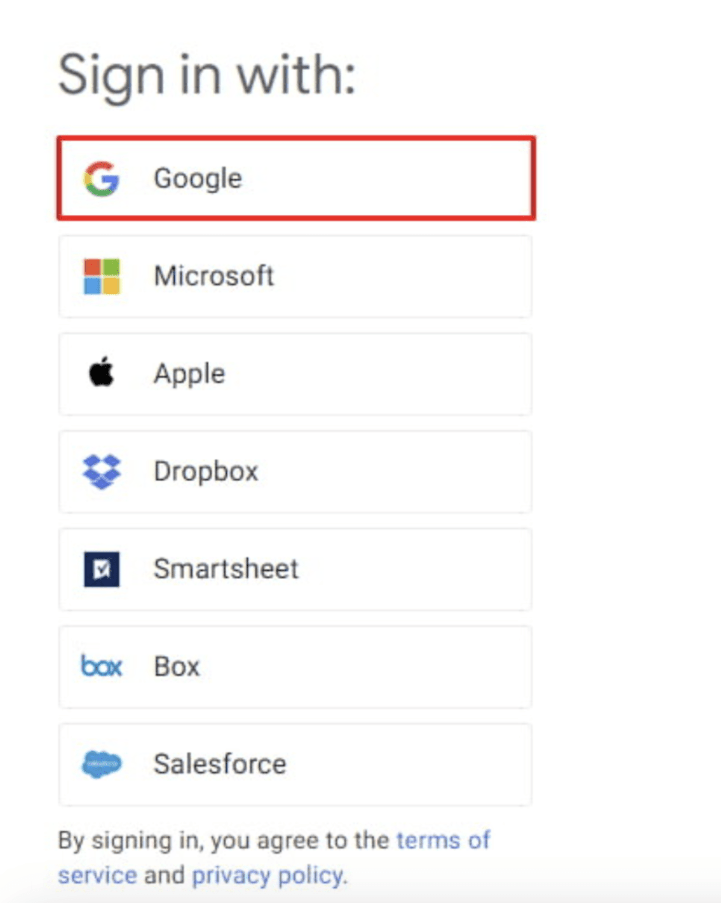
Giao diện đăng nhập
Khai báo phương thức: Tại bảng điều khiển, chọn tính năng tạo mới ứng dụng (Create > App). Hệ thống sẽ đưa ra các tùy chọn khởi tạo, lúc này người dùng chọn giải pháp xây dựng từ kho mẫu (Start with a template).
adw
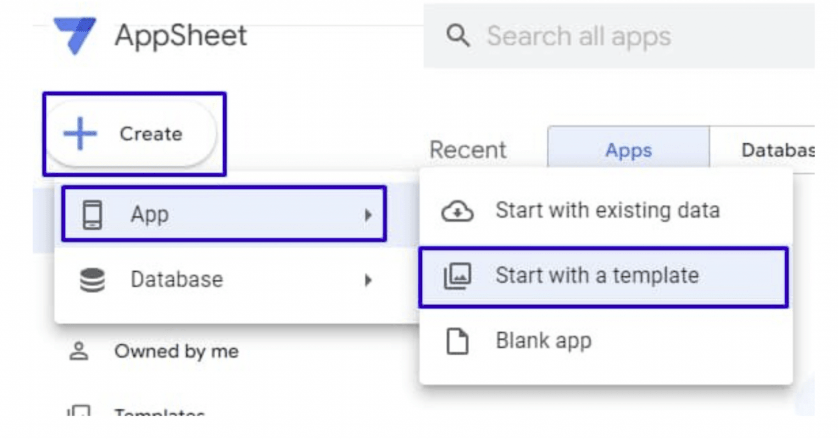 Bước để tạo App với template
Bước 2. Định hình bộ khung ứng dụng từ thư viện mẫu
Thay vì thiết kế cơ sở dữ liệu từ con số 0, việc sử dụng các cấu trúc có sẵn giúp rút ngắn 80% thời gian xây dựng:
Lọc giải pháp: Sử dụng thanh công cụ tìm kiếm với từ khóa “Task Manager” hoặc “Project Tracker” để hệ thống lọc ra các cấu trúc ứng dụng chuyên dụng cho việc quản lý đầu việc.
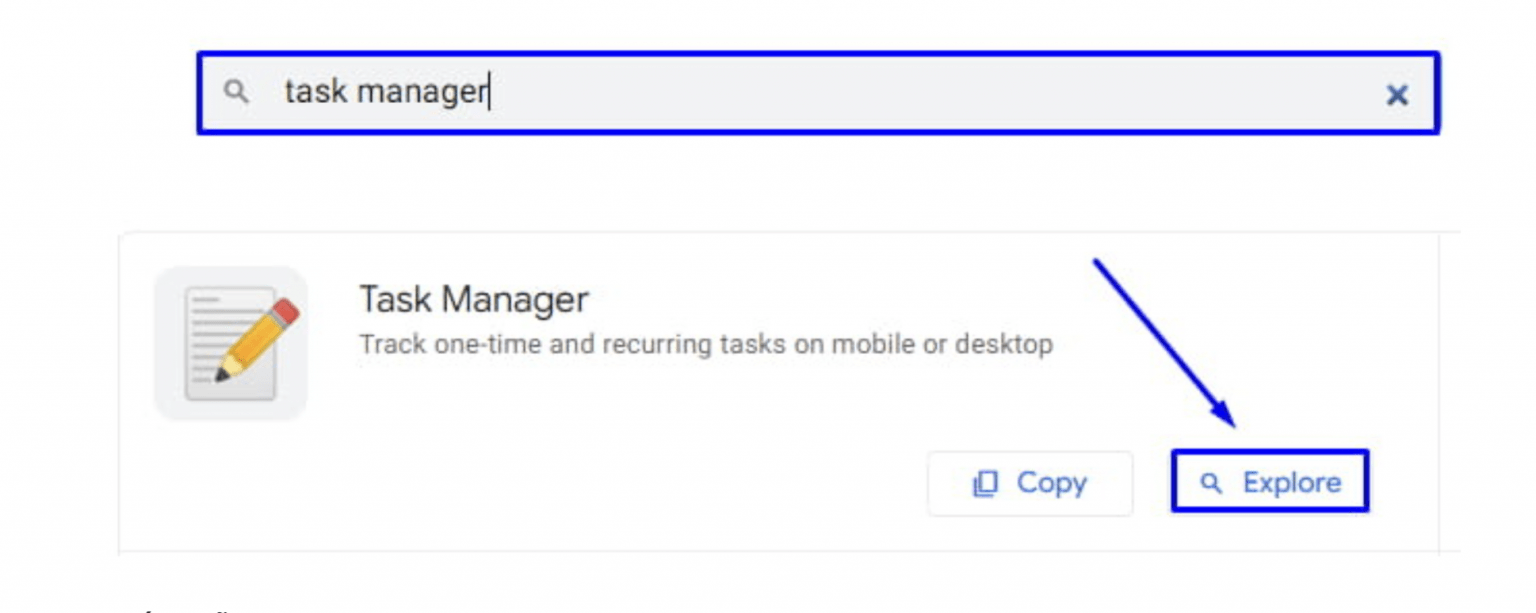 Tìm kiếm template
Sao chép và điều chỉnh: Người dùng có thể xem trước giao diện giả lập để đánh giá độ phù hợp với quy trình vận hành nội bộ. Khi đã ưng ý, tiến hành đặt tên app, chọn danh mục phân loại và nhấn xác nhận sao chép để AppSheet tự động đồng bộ cấu trúc bảng.
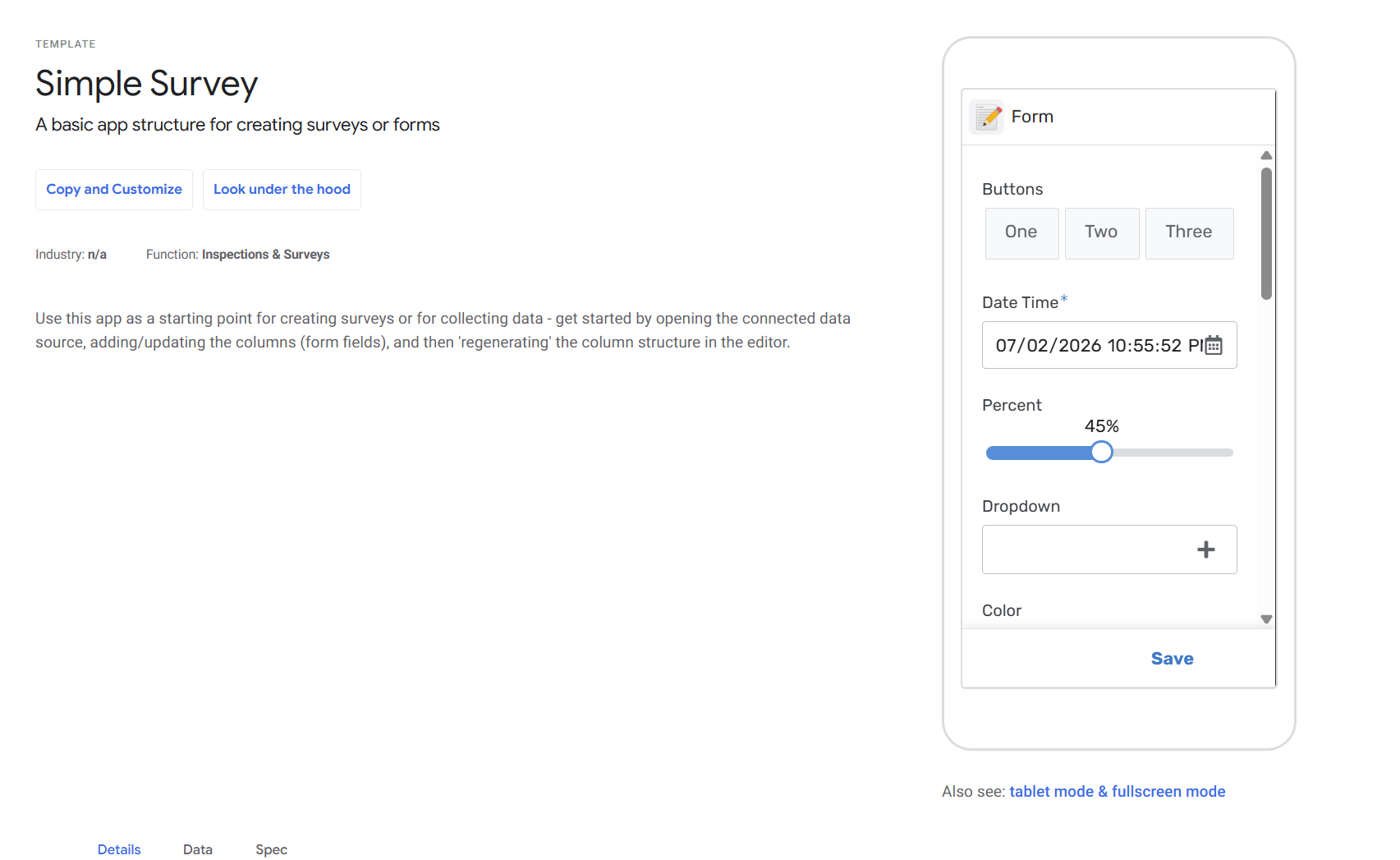 Bản xem trước giao diện
Bước 3. Điều chỉnh tính năng và giao diện bằng trình kéo thả
Sau khi có bộ khung, việc xây dựng ứng dụng thực chất là quá trình điều chỉnh các thông số trong Trình biên tập trực quan (AppSheet Editor) thông qua các vùng giao diện:
Data (Cấu trúc dữ liệu): Khai báo kiểu dữ liệu cho từng cột thông tin (Ví dụ: Cột “Hạn chót” để định dạng Ngày/Tháng; Cột “Báo cáo” để định dạng Hình ảnh).
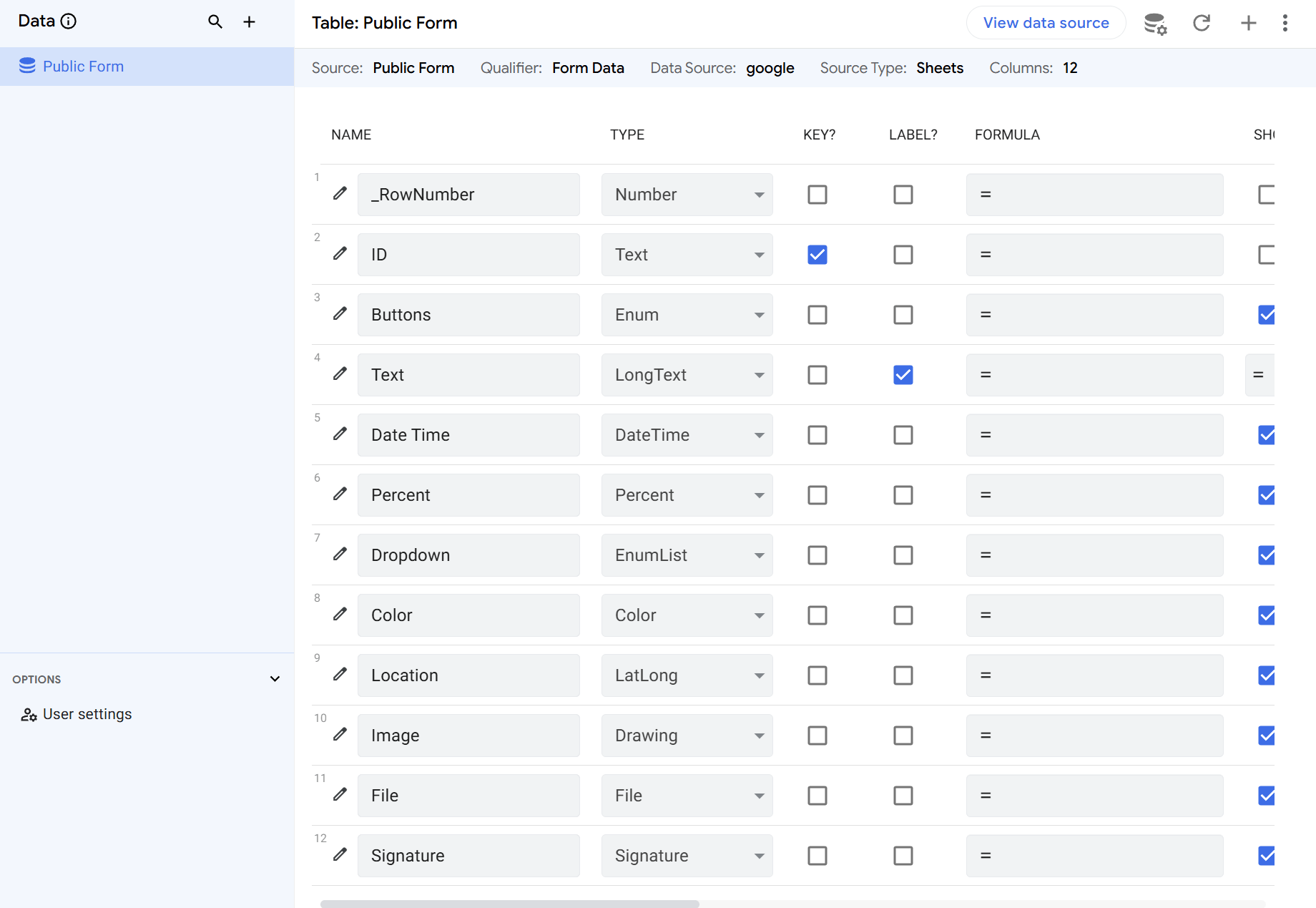 Giao diện cơ bản của Data
Views (UX/Giao diện): Xây dựng cách thức hiển thị dữ liệu thô sang dạng thẻ kéo thả Kanban, dạng Lịch (Calendar) để theo dõi Deadline, hoặc dạng Biểu đồ (Dashboard) để đo lường hiệu suất.
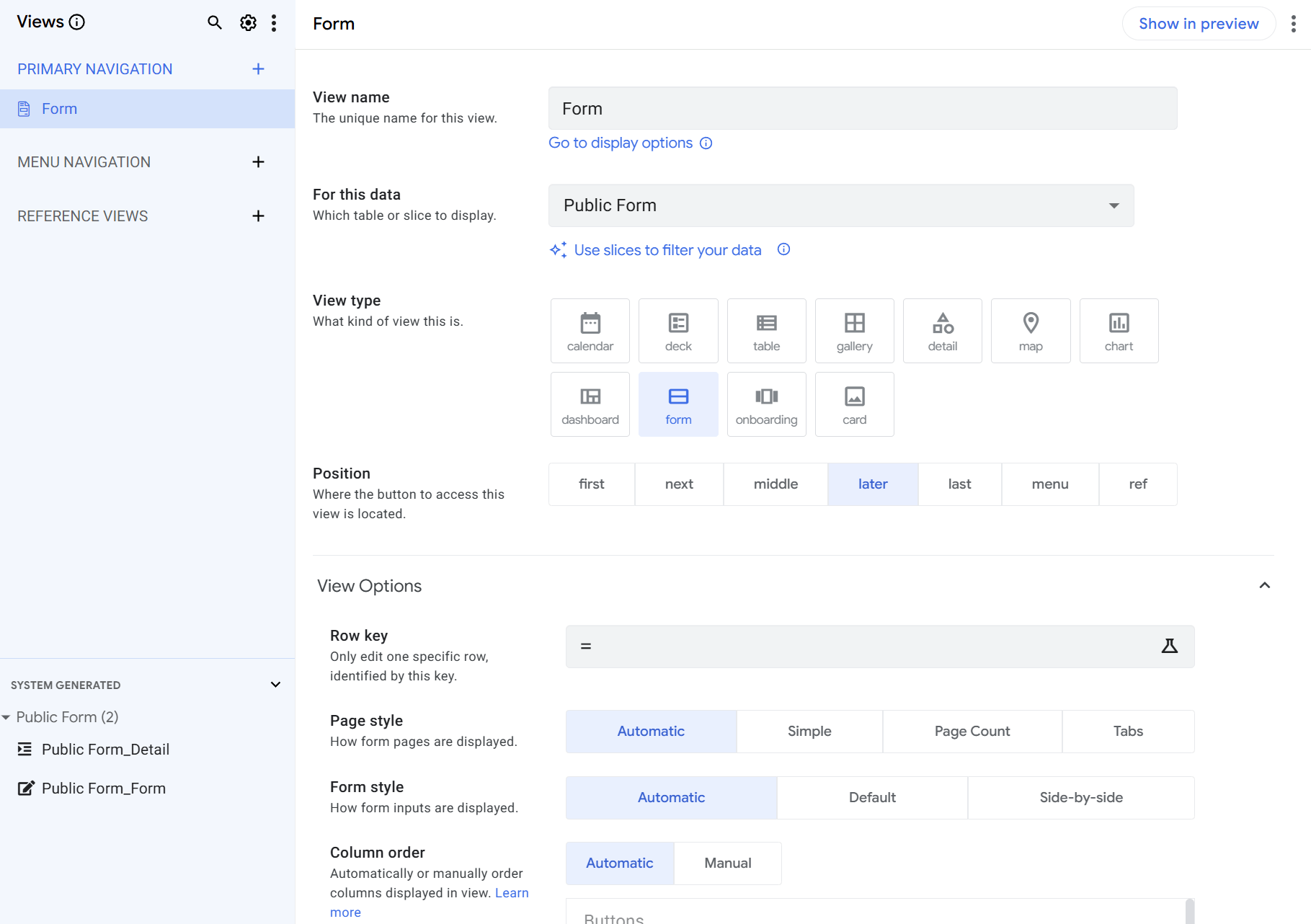 Giao diện cơ bản của View
Automation (Tự động hóa): Kéo thả các điều kiện logic để hệ thống tự vận hành (Ví dụ: Tự động gửi Email/Thông báo khi có đầu việc mới được giao).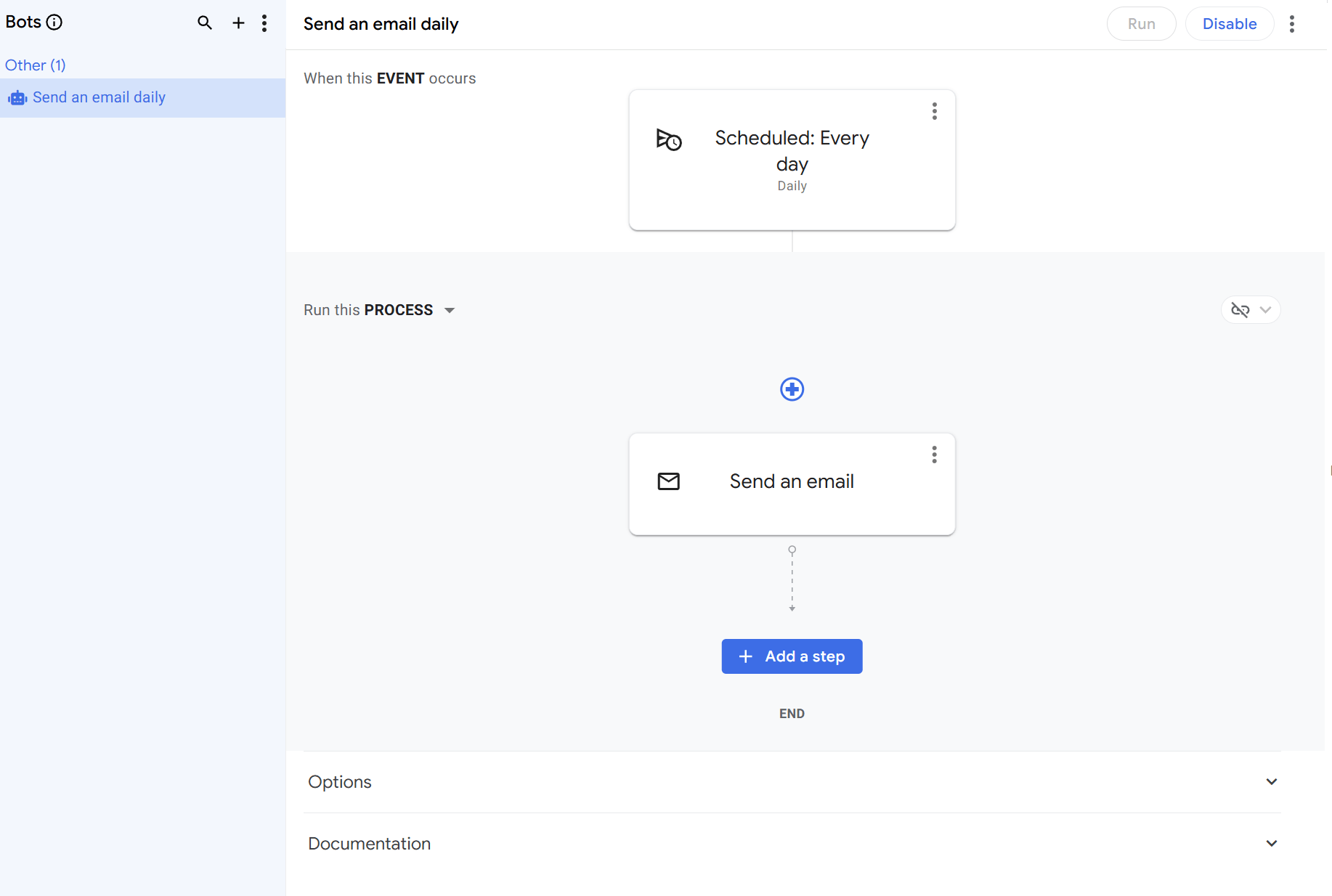 Giao diện cơ bản của Automation
Cấu hình chi tiết (Phần ở giữa): Đây là nơi người dùng thực hiện các tinh chỉnh sâu cho tính năng đang chọn từ thanh bên trái, ví dụ như Việt hóa các nút bấm tiếng Anh của mẫu hoặc phân quyền xem/sửa dữ liệu giữa nhân viên và quản lý.
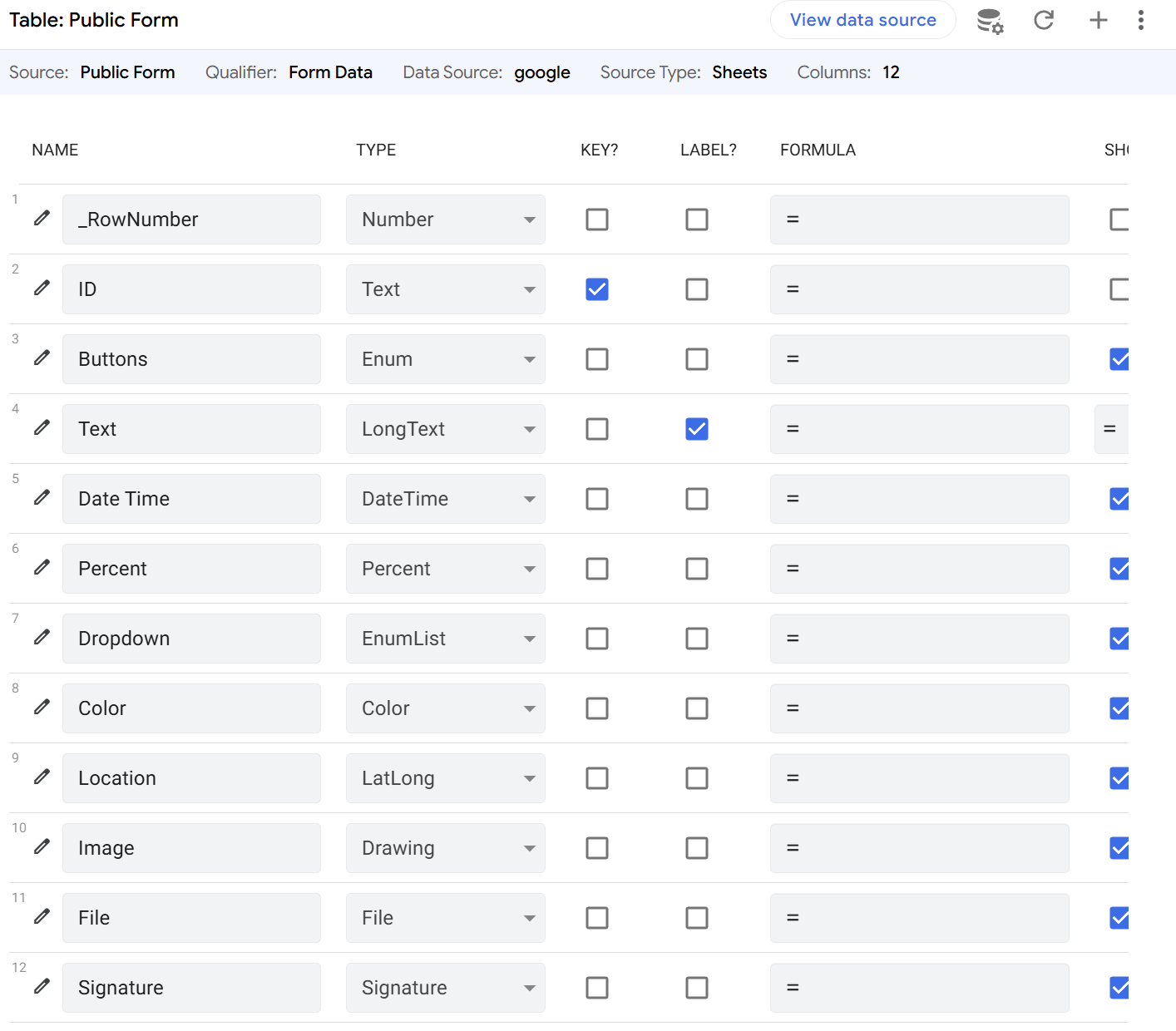 Giao diện chính giữa
Màn hình trực quan (Màn hình xem trước bên phải): Một màn hình giả lập (Live Preview) sẽ hiển thị song song. Mọi thao tác xây dựng ở khung bên trái và giữa sẽ ngay lập tức được cập nhật tại đây. Người dùng có thể bấm tương tác trực tiếp như đang dùng trên điện thoại thật để kiểm tra độ chính xác của logic trước khi chính thức phát hành ứng dụng cho đội ngũ sử dụng.
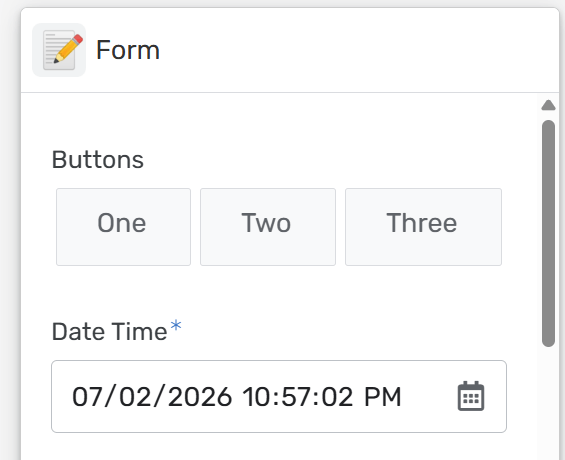 Màn hình trực quan
Quy trình xây dựng phần mềm kế toán doanh nghiệp AppSheet Accounting
Về cơ bản, các bước thiết lập một ứng dụng như AppSheet Accounting (Quản lý thu chi, công nợ) đều tuân theo một sơ đồ logic nghiêm ngặt từ xây dựng cơ sở dữ liệu cho đến tự động hóa quy trình. Doanh nghiệp có thể hoàn thiện hệ thống qua 7 bước chuẩn hóa sau:
- Chuẩn bị dữ liệu:
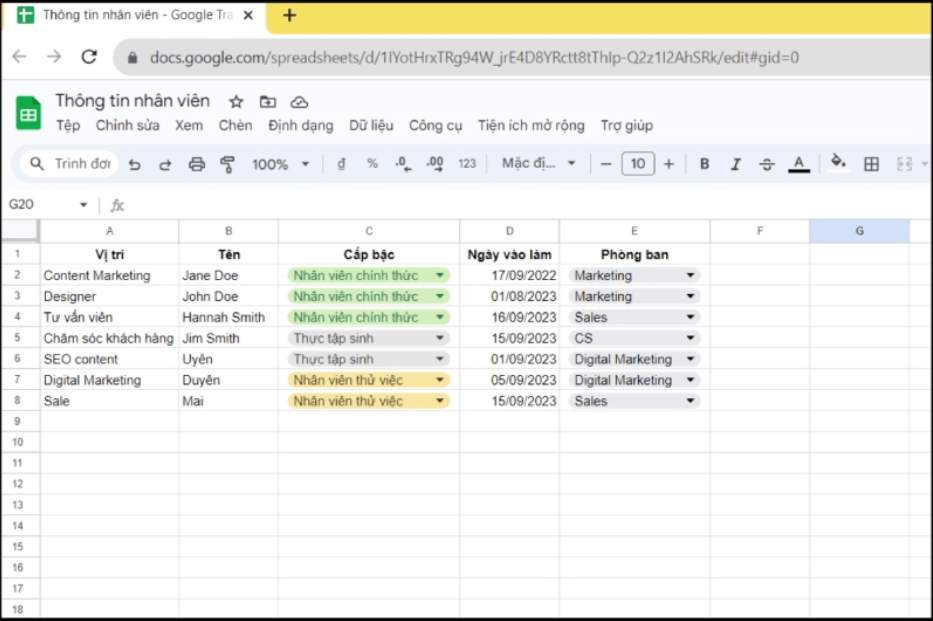 Mẫu chuẩn bị dữ liệu sẵn
Để tạo ứng dụng bằng AppSheet điều tối ưu quan trọng nhất là phải có dữ liệu. Hiện Appsheet có hỗ trợ việc liên kết với Microsoft 365 và Google Sheets. Các doanh nghiệp hãy lập bảng Sheets đặt tên theo đúng nhu cầu, hàng đầu tiên là tên cột và các hàng dưới là thông tin mẫu để hệ thống nhận diện (Lưu ý: tránh gộp hàng để phòng tránh việc đọc sai dữ liệu).
- Kết nối dữ liệu và làm quen với dữ liệu:
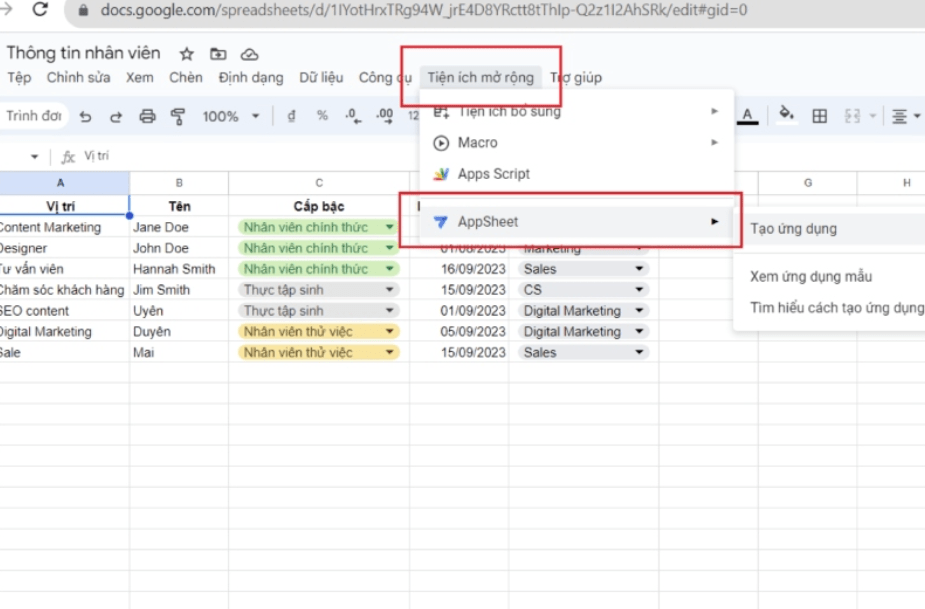 Kết nối với AppSheet
Sau khi thiết lập xong thông tin, doanh nghiệp có thể chọn vào mục tiện ích mở rộng (Extension) → Tạo ứng dụng (Create an App). Hệ thống sẽ yêu cầu doanh nghiệp đăng nhập vào tài khoản AppSheet đã được đăng ký. Người dùng chỉ việc đăng nhập vào và thực hiện các thao tác sau để hoàn thiện việc thiết lập.
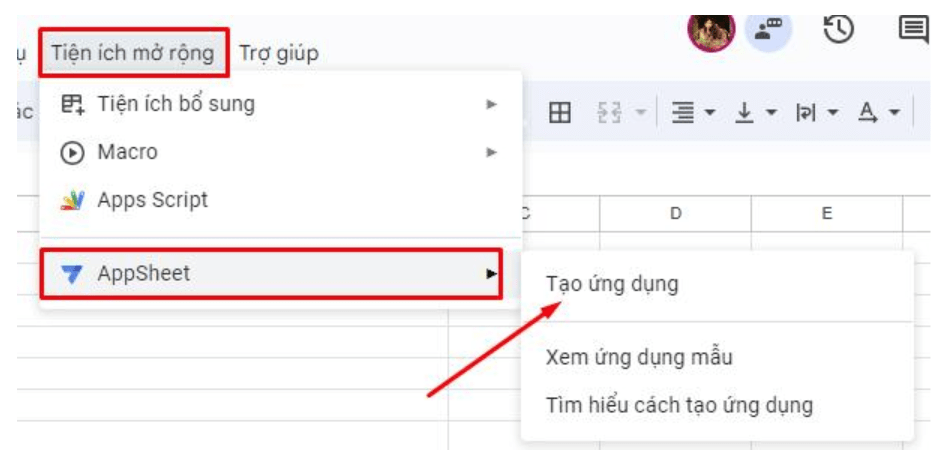 Kết nối với AppSheet
Doanh nghiệp cũng có thể thực hiện việc thiết lập dữ liệu thông qua đăng nhập vào tài khoản AppSheet trên AppSheet.com. Tại giao diện, doanh nghiệp chỉ cần chọn nút Create (Tạo) → App → Start with existing data. Sau đó chỉ cần đặt tên ứng dụng và chọn thẳng vào file Excel đã được chuẩn bị sẵn.
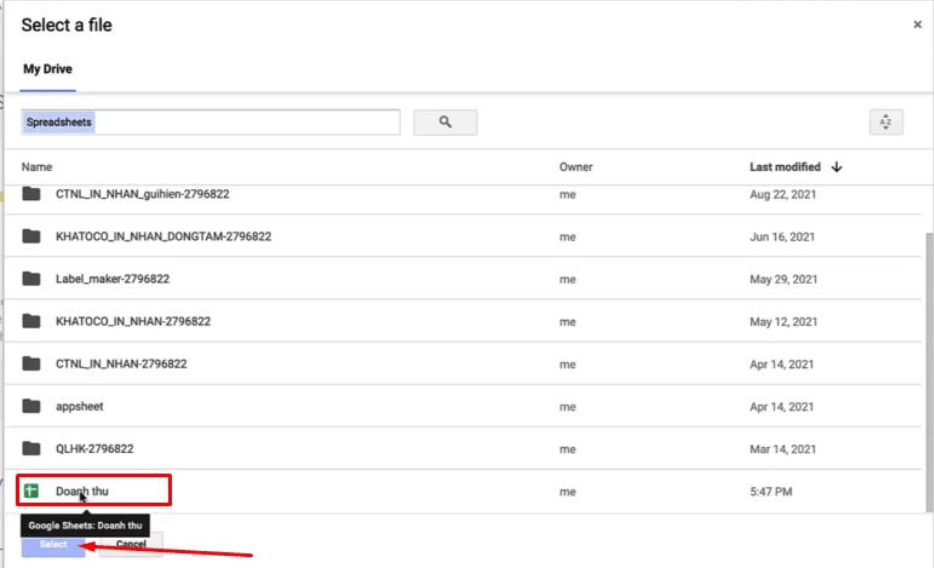 Chọn file Excel sẵn để tạo App
- Khám phá không gian làm việc AppSheet Editor:
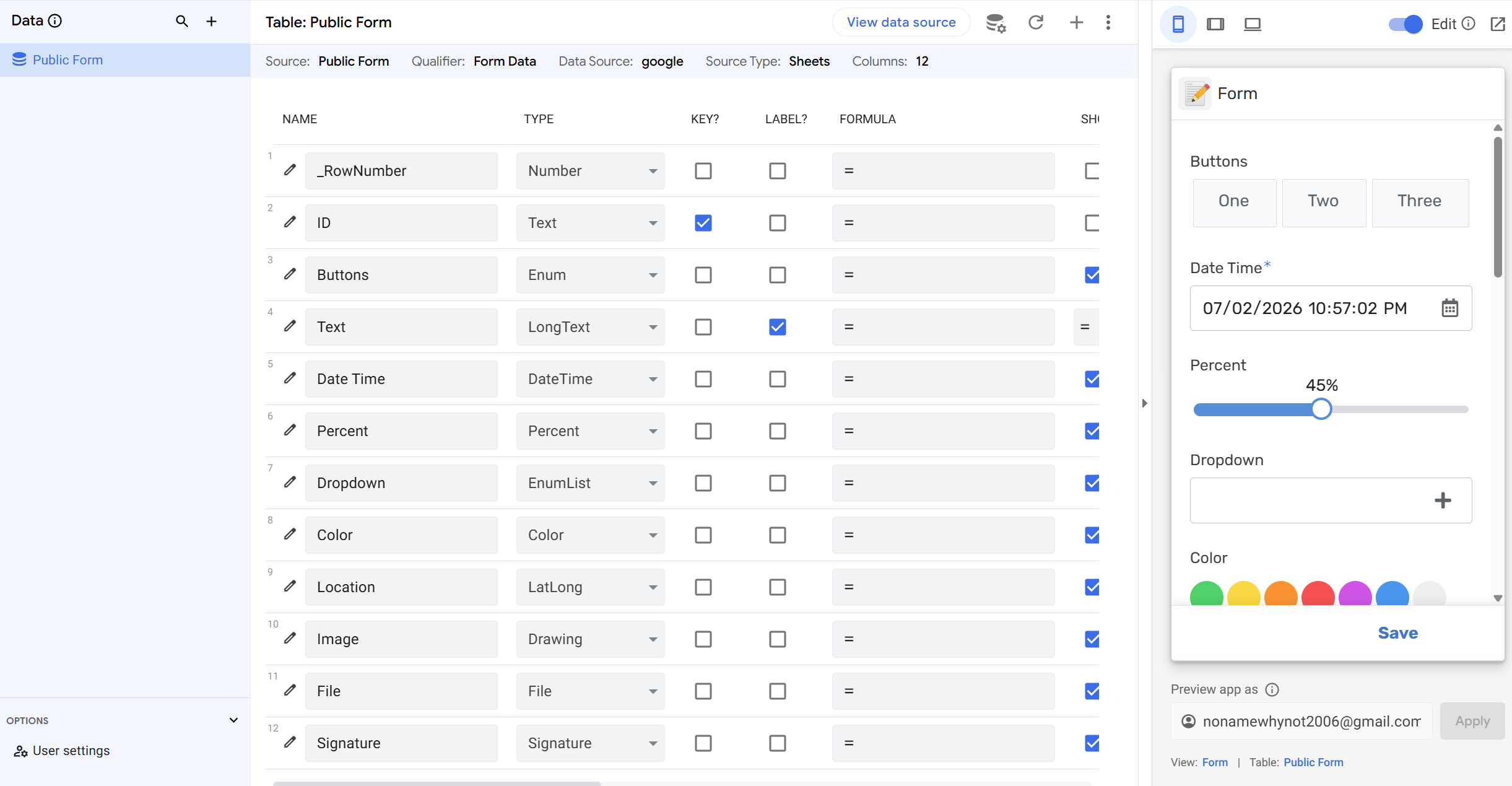 Giao diện mẫu của AppSheet khi tạo ứng dụng
- Tab Data (Dữ liệu): Nơi thiết lập cách AppSheet kết nối, đọc hiểu và xử lý dữ liệu nguồn. Đây là nơi bạn định nghĩa các kiểu dữ liệu như hình ảnh, số điện thoại hay tạo liên kết giữa các bảng với nhau.
- Tab Views (Giao diện): Đây là nơi bạn quyết định hình thức hiển thị của ứng dụng. Bạn có thể tự do lựa chọn và tùy biến các kiểu giao diện có sẵn như dạng danh sách (Deck), biểu mẫu (Form), sơ đồ lịch (Calendar) hay bản đồ vị trí (Map).
- Tab Automation (Tự động hóa): Nơi bạn đóng vai trò là kiến trúc sư để tạo ra các “Bot” tự động thực hiện tác vụ thay cho con người (ví dụ: tự động gửi email cảm ơn khách hàng, gửi tin nhắn nhắc nợ hoặc tự xuất báo cáo PDF hàng tuần).
- Tab Settings (Cài đặt hệ thống): Đây là trung tâm đầu não, nơi Google gom toàn bộ các tính năng nâng cao cũ bao gồm: Info (Thông tin kỹ thuật), Security (Thiết lập phân quyền bảo mật), Intelligence (Kích hoạt các tính năng AI thông minh như quét mã, nhận diện ký tự) và Manage (Kiểm tra lỗi, theo dõi hiệu suất trước khi triển khai app).
- Xác định cấu hình dữ liệu:
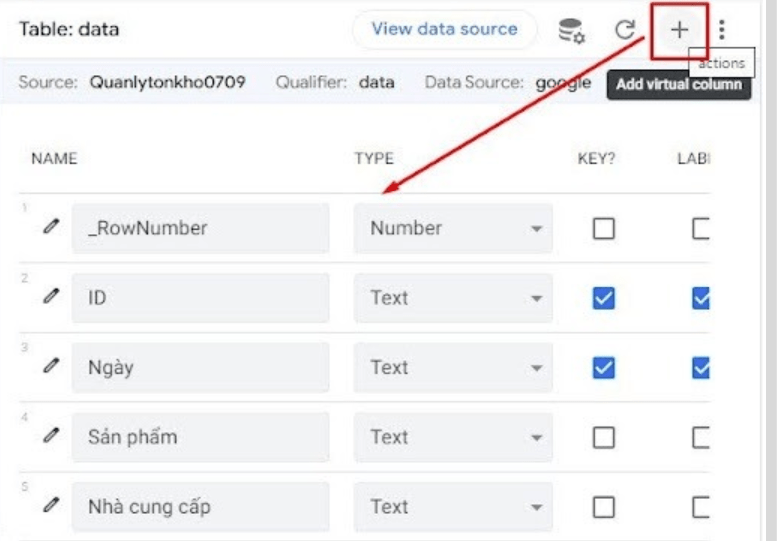
Cách đặt cấu hình dữ liệu
Đây là bước “dạy” cho phần mềm hiểu bản chất của các con số kế toán. Tại mục Data → Columns, người dùng tiến hành gán định dạng chính xác cho từng cột dữ liệu:
- Cột “Số tiền/Doanh thu” cấu hình kiểu dữ liệu là Price (Tiền tệ).
- Cột “Ngày thanh toán” cấu hình kiểu Date.
- Cột “Hóa đơn/Chứng từ” cấu hình kiểu Image or File để nhân viên kế toán chụp ảnh phiếu thu đính kèm lên hệ thống.
- Giao diện hiển thị (Tab Views)
Giao diện cơ bản của View
Để nhân viên dễ dàng nhập liệu và quản lý theo dõi, người dùng vào tab Views để biến đổi các dòng dữ liệu thô thành các màn hình chức năng:
- Thiết kế một màn hình dạng Form để nhân viên nhập nhanh phiếu thu/phiếu chi.
- Thiết kế màn hình dạng Dashboard (Biểu đồ) ở trang chủ giúp sếp theo dõi nhanh dòng tiền thu vào – chi ra theo tháng dưới dạng biểu đồ cột trực quan.
- Kích hoạt Bot tự động hóa:
Giao diện cơ bản của Automation
Điểm vượt trội của phần mềm làm bằng AppSheet là khả năng đóng vai trò như một “trợ lý ảo” giải phóng phòng HR khỏi các tác vụ thủ công. Thông qua tab Automation, bạn sẽ thiết lập các robot chạy ngầm 24/7: Event (Khi nào chạy?) → Điều kiện (Ai được chạy?) → Tasks (Hệ thống sẽ làm gì?).
Thay vì phải ngồi thiết lập cấu hình chung chung, bạn có thể cài đặt trực tiếp các kịch bản tự động hóa thực tế cho quy trình quản lý nhân sự bao gồm:
- Tự động gửi email thông báo lương: Thiết lập chu kỳ tự động (Event). Hệ thống sẽ tự động quét bảng tính lương, trích xuất dữ liệu, tự động tạo file phiếu lương bảo mật và gửi email thông báo thu nhập chính xác đến từng hộp thư cá nhân của nhân viên (Tasks).
- Tự động nhắc lịch họp nội bộ: Khi bộ phận nhân sự khởi tạo một lịch họp hoặc phòng ban thay đổi thời gian họp trên ứng dụng (Event). Hệ thống sẽ tự động gửi thông báo đẩy (Push Notification) đến thẳng màn hình điện thoại của toàn bộ nhân sự có tên trong danh sách tham gia để đảm bảo không ai bị sót lịch (Tasks).
- Tự động nhắc lịch training và gia hạn hợp đồng: hệ thống tự động quét cột “Ngày hết hạn hợp đồng” vào lúc 8h sáng mỗi ngày. Khi phát hiện có nhân sự còn đúng 15 ngày là đến hạn (Điều kiện). Bot sẽ tự động gửi email cảnh báo cho Chuyên viên HR kèm theo link hồ sơ của nhân viên đó để kịp thời chuẩn bị thủ tục đánh giá, ký kết hoặc gia hạn hợp đồng (Tasks).
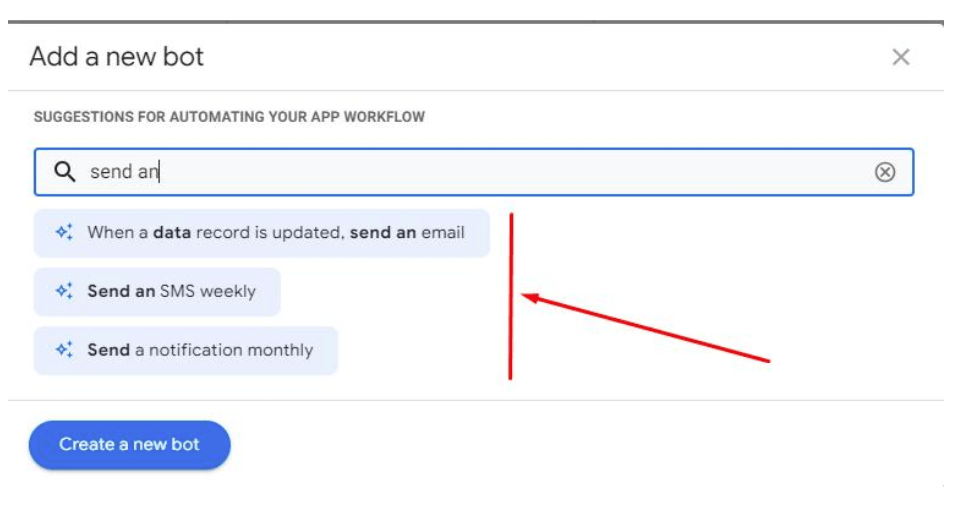 Bước cài đặt lệnh tự động hóa cho bot
- Chia sẻ ứng dụng vừa tạo:
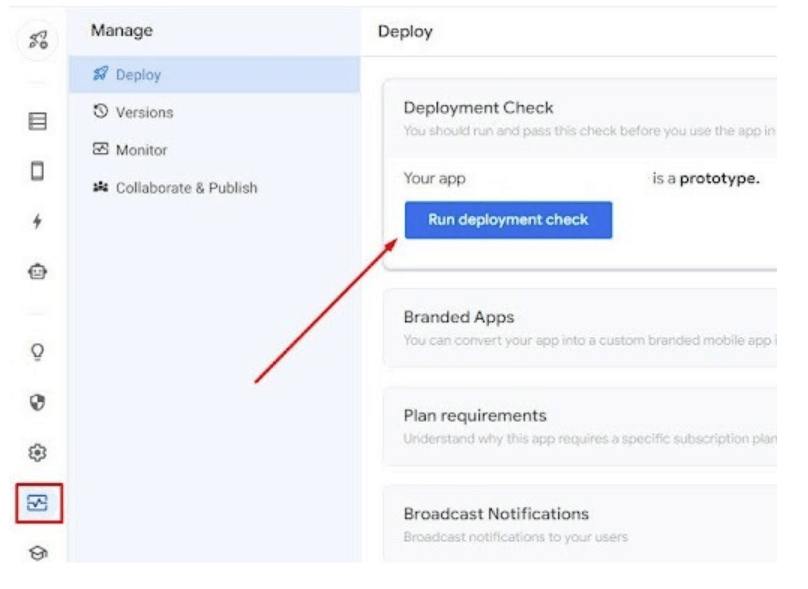
Run Deployment Check
Trước khi đưa vào vận hành thực tế, người dùng chạy tính năng Run Deployment Check để hệ thống quét và phát hiện các lỗi logic. Khi mọi thông số đã chuẩn xác, chuyển trạng thái ứng dụng sang Deployed và điền Email nội bộ để phân quyền sử dụng cho các nhân sự trong phòng ban kế toán.
Đồng hành cùng Gimasys – Google Cloud’s Premier Partner
Hãy kết nối ngay với Gimasys — Đối tác Chiến lược Cấp cao (Premier Partner) của Google Cloud tại Việt Nam để nhận các hỗ trợ chuyên sâu:
- Hoạch định lộ trình chuyển đổi số và tối ưu hóa quy trình vận hành toàn diện.
- Đào tạo, chuyển giao kỹ năng xây dựng ứng dụng No-code với AppSheet cho nhân sự mọi phòng ban.
- Đồng hành triển khai các kiến trúc ứng dụng phức tạp và tích hợp an toàn trên Google Cloud.
Conclusion
Google AppSheet không sinh ra để thay thế đội ngũ kỹ thuật của bạn, mà là một công cụ đột phá giúp mọi nhân sự chuyển hóa tư duy vận hành thành ứng dụng thực tế. Đây là người trợ lý số hóa mạnh mẽ giúp doanh nghiệp tận dụng tối đa kho dữ liệu sẵn có, nhằm tự động hóa quy trình, tối ưu năng suất và bảo mật thông tin nội bộ một cách toàn diện.
Bạn đã sẵn sàng để bắt kịp xu hướng thời đại số. Contact Gimasys today để được trải nghiệm và quản lý ứng dụng mà không cần code.
Related Posts